Velkommen til ECG247-portalen
Denne veiledningen viser hvordan du bruker ECG247-portalen i klinisk arbeid. Du kan følge den fra start til slutt: opprett pasient, start test, vurder registreringen og lag rapport. Du kan også bruke den til å slå opp én bestemt funksjon.
Du logger inn via www.ecg247.com.
Slik bruker du veiledningen
- Nummererte punkter: Klikk på et punkt i skjermbildet for å se hva knappen eller feltet gjør. Forklaringene står også i listen under bildet.
- Prøv selv: I noen deler kan du prøve funksjonene direkte, for eksempel blaing i EKG, visningsvalg, måleverktøyet og hjertefrekvensgrafen.
- Steg for steg: De vanligste oppgavene er beskrevet trinn for trinn.
- Søk: Bruk søkefeltet i menyen for å finne en funksjon.
- Logoen: Uansett hvor du er i portalen, kommer du tilbake til pasientlisten ved å klikke på ECG247-logoen øverst til venstre.
Alle skjermbilder viser fiktive demodata. Ingen opplysninger er hentet fra ekte pasienter.
Innhold
1. Pasientlisten
Pasientlisten er startsiden i portalen. Her ser du alle pasientene i organisasjonen og status for siste test hos hver av dem.
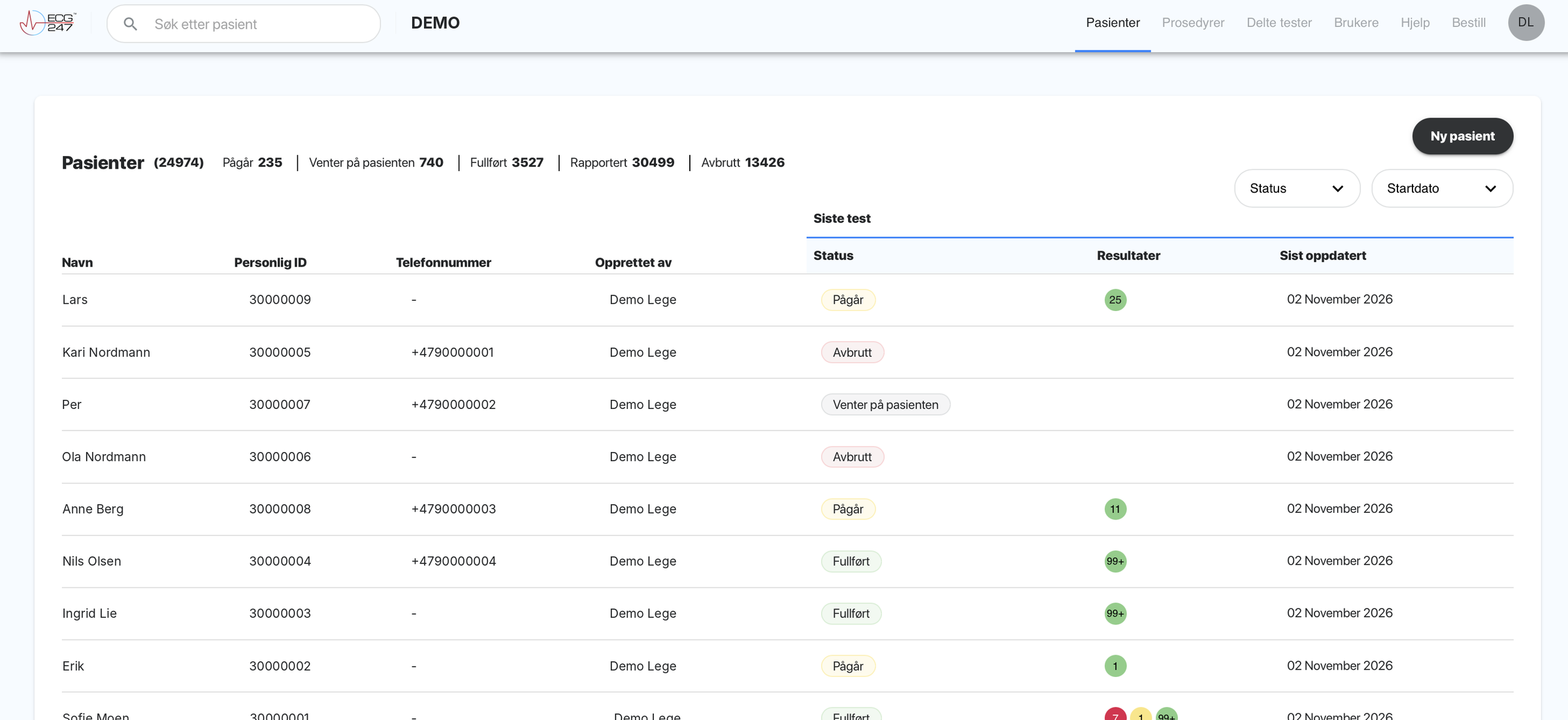
- 1
ECG247-logoen
Klikk på logoen øverst til venstre for å komme tilbake til pasientlisten. Det fungerer fra alle sider i portalen. - 2
Søk etter pasient
Søk på navn, personlig ID eller telefonnummer. - 3
Organisasjon
Viser hvilken organisasjon du er logget inn i. - 4
Hovedmenyen
Pasienter viser én rad per pasient, med status for siste test. Prosedyrer viser alle tester, én rad per test. Delte tester viser tester fra andre organisasjoner som du har fått tilgang til med en delingskode. Under Brukere legger du til og administrerer helsepersonell i organisasjonen. Hjelp åpner denne veiledningen. Bestill går til bestillingssiden for elektrodeplastere og sensorer. - 5
Statusoversikt
Viser hvor mange pasienter som har hver status. Tallene er bare til oversikt. Vil du filtrere listen, bruker du filtrene til høyre. - 6
Ny pasient
Registrer en ny pasient. Se Ny pasient. - 7
Status og Startdato
Nedtrekksmenyer som filtrerer listen på teststatus eller på datoen testen startet. - 8
Status for siste test
Venter på pasienten: Testen er opprettet, men pasienten har ikke startet registreringen. Pågår: Registreringen er i gang. Fullført: Registreringen er avsluttet og klar til vurdering. Rapportert: Det er laget PDF-rapport. Rapport kan også lages mens testen pågår, og slettes rapporten, går statusen tilbake til Pågår eller Fullført. Avbrutt: Testen er avbrutt manuelt, eller automatisk fordi pasienten ikke startet innen fristen organisasjonen har satt. - 9
Resultater
Viser arytmifunn med fargekode etter alvorlighetsgrad. Tallet er antall EKG-filer i kategorien. Rød: lengre VT, lengre SVT og pauser. Oransje: atrieflimmer og atrieflutter. Gul: korte VT- og SVT-løp. Grønn: normal sinusrytme. - 10
Pasientrad
Klikk på en pasient for å åpne pasientsiden.
2. Ny pasient
Klikk Ny pasient øverst til høyre i pasientlisten. Bare Personlig ID og Navn må fylles ut. Resten er valgfritt. Testen starter du etterpå, se Start en test.
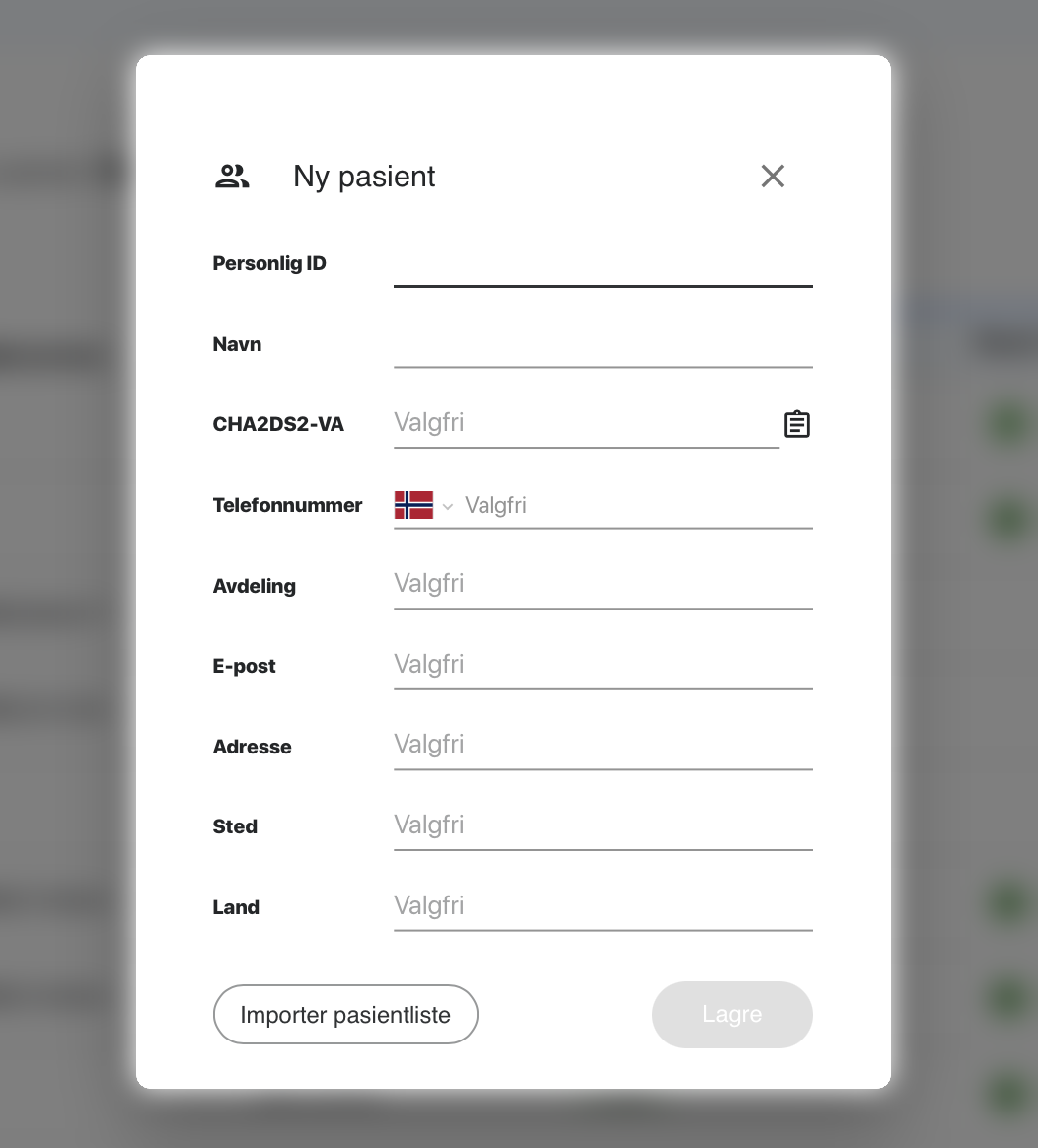
- 1
Personlig ID (påkrevd)
Velg selv hva du bruker. Oftest er det personnummer, men det kan også være et tilfeldig pasientnummer eller et studienummer. - 2
Navn (påkrevd)
Pasientens navn. - 3
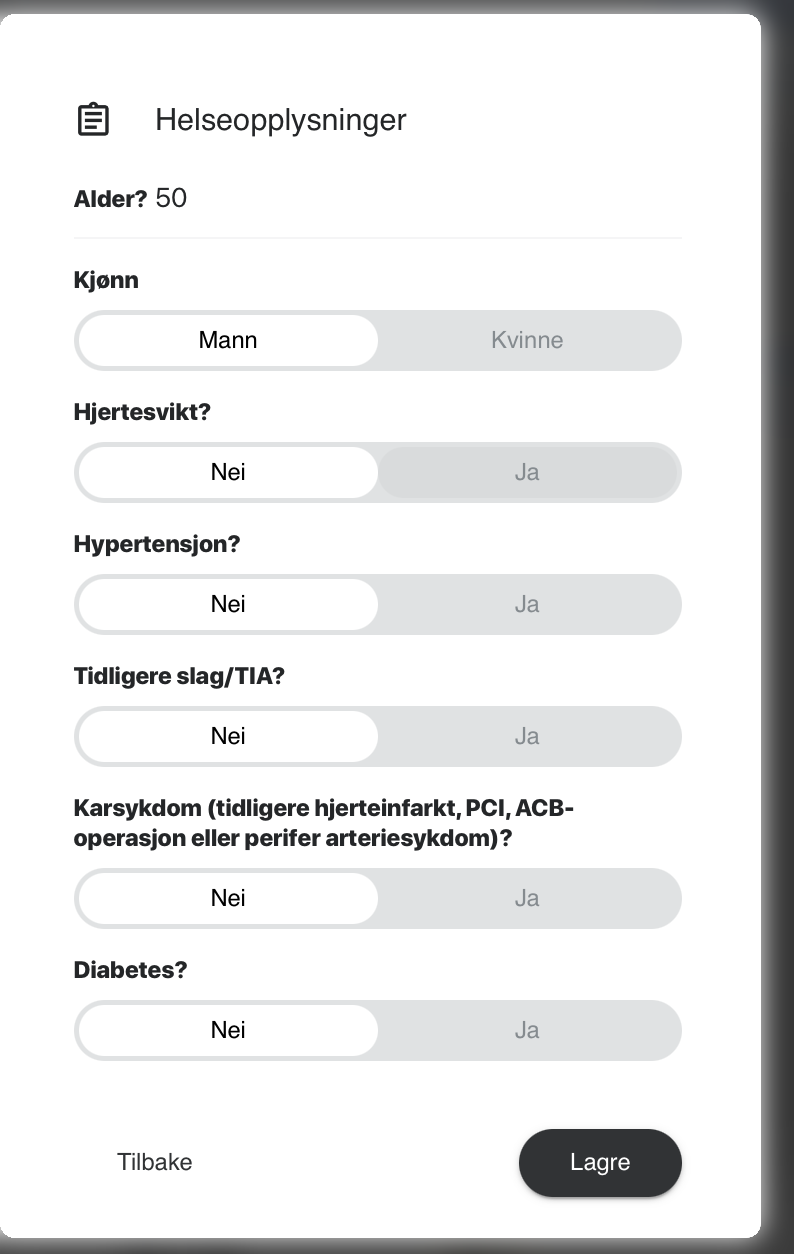
CHA2DS2-VA (valgfritt)
Klikk på ikonet for å åpne Helseopplysninger. Fyll inn alder og kjønn, og svar ja eller nei på hjertesvikt, hypertensjon, tidligere slag/TIA, karsykdom og diabetes. Når du trykker Lagre, beregnes skåren automatisk og fylles inn i feltet.
- 4
Telefonnummer (valgfritt)
Velg landskode med flagget. Nummeret brukes når du sender pasienten oppstartslenken på SMS. - 5
Avdeling (valgfritt)
Viser hvilken avdeling pasienten hører til, for eksempel kardiologi, pediatri eller nevrologi. Listen kan ikke sorteres på dette feltet. - 6
E-post, adresse, sted og land (valgfritt)
Andre kontaktopplysninger om pasienten. - 7
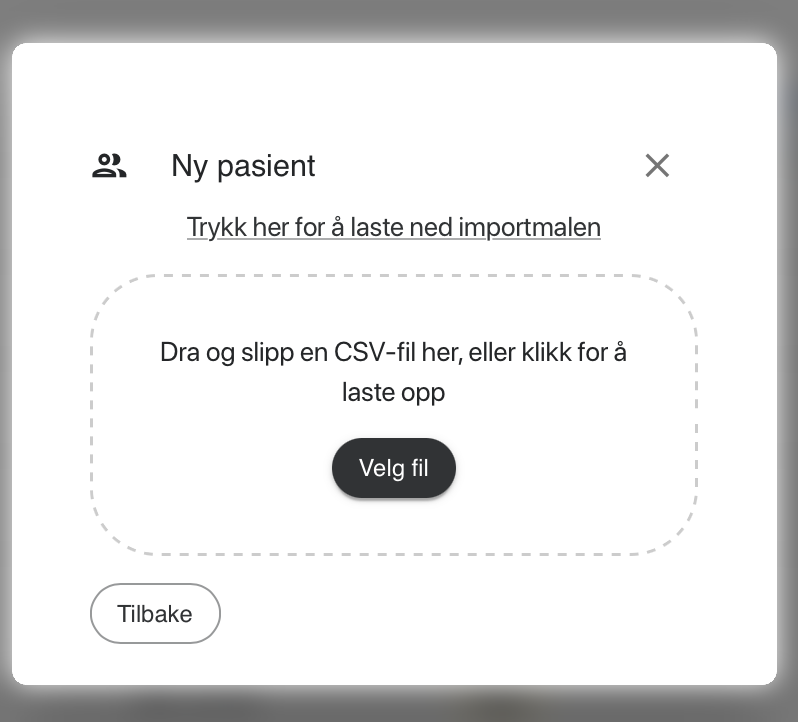
Importer pasientliste
Registrer mange pasienter på én gang fra en CSV-fil. Last ned importmalen, fyll den ut og dra filen inn i feltet, eller klikk Velg fil. - 8
Lagre
Oppretter pasienten. Knappen blir aktiv når Personlig ID og Navn er fylt ut. - 9
Lukk (X)
Lukker skjemaet uten å lagre.
3. Pasientsiden og Start en test
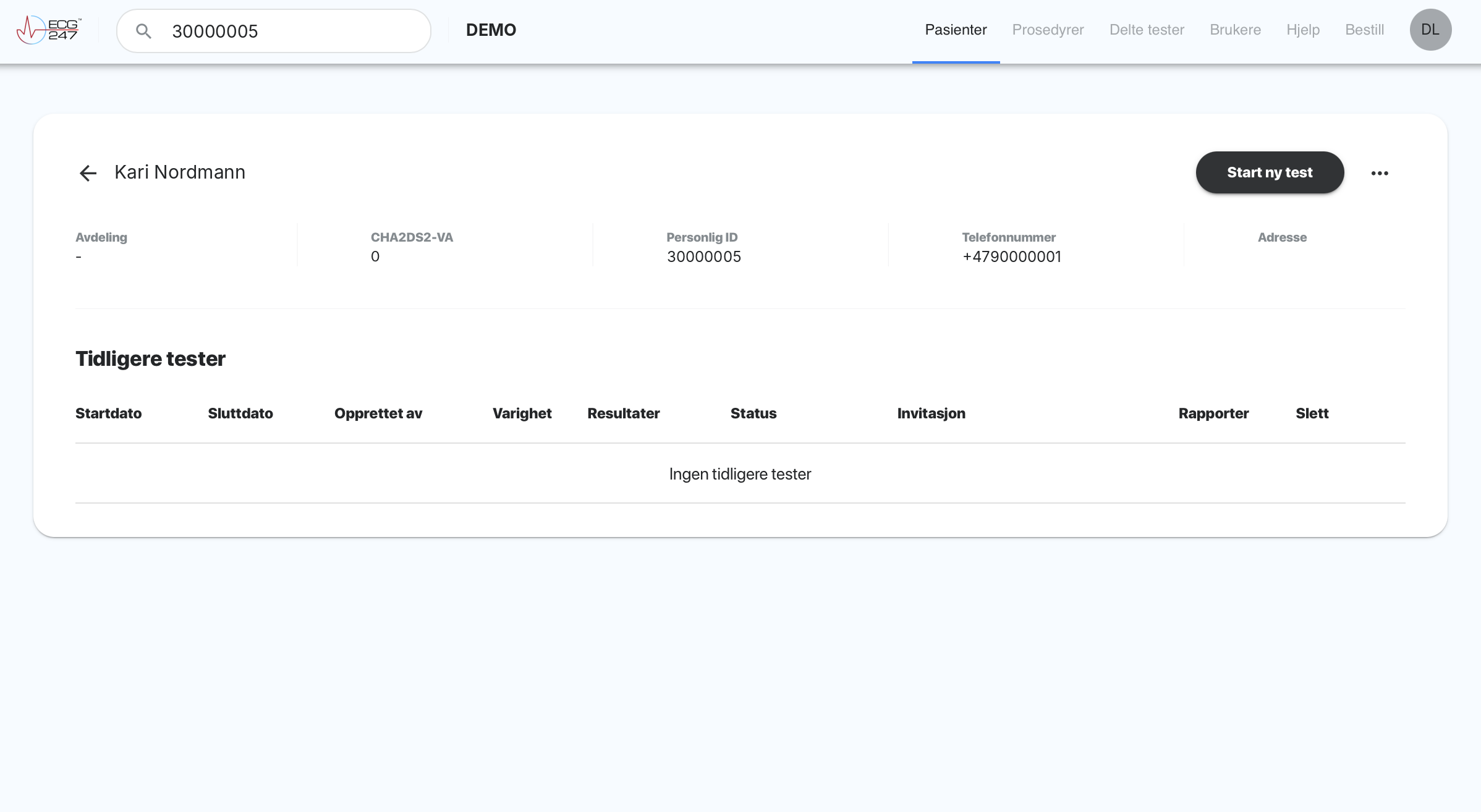
Når du har opprettet pasienten, klikker du på pasienten i pasientlisten for å åpne pasientsiden. Her ser du pasientopplysningene og tidligere tester, og her starter du en ny test.
- 1
Tilbake-pil og pasientnavn
Pilen tar deg tilbake til pasientlisten. - 2
Start ny test
Åpner dialogen Start ny test (se under). - 3
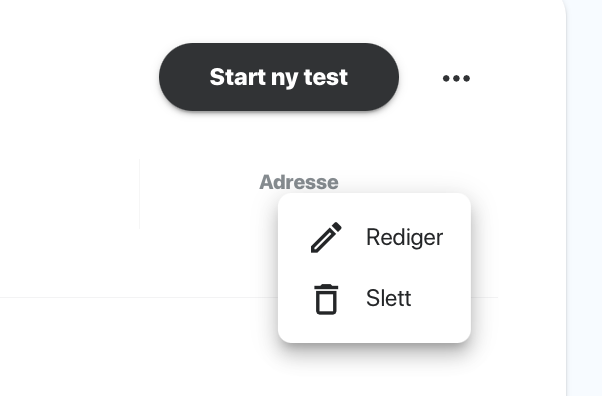
Meny (…)
Rediger: endre pasientopplysningene. Slett: slett pasienten. - 4
Pasientopplysninger
Avdeling, CHA2DS2-VA, personlig ID, telefonnummer og adresse, slik de ble lagt inn under Ny pasient. - 5
Tidligere tester
Pasientens tester, én rad per test. En ny pasient har ingen tester ennå.
- 6
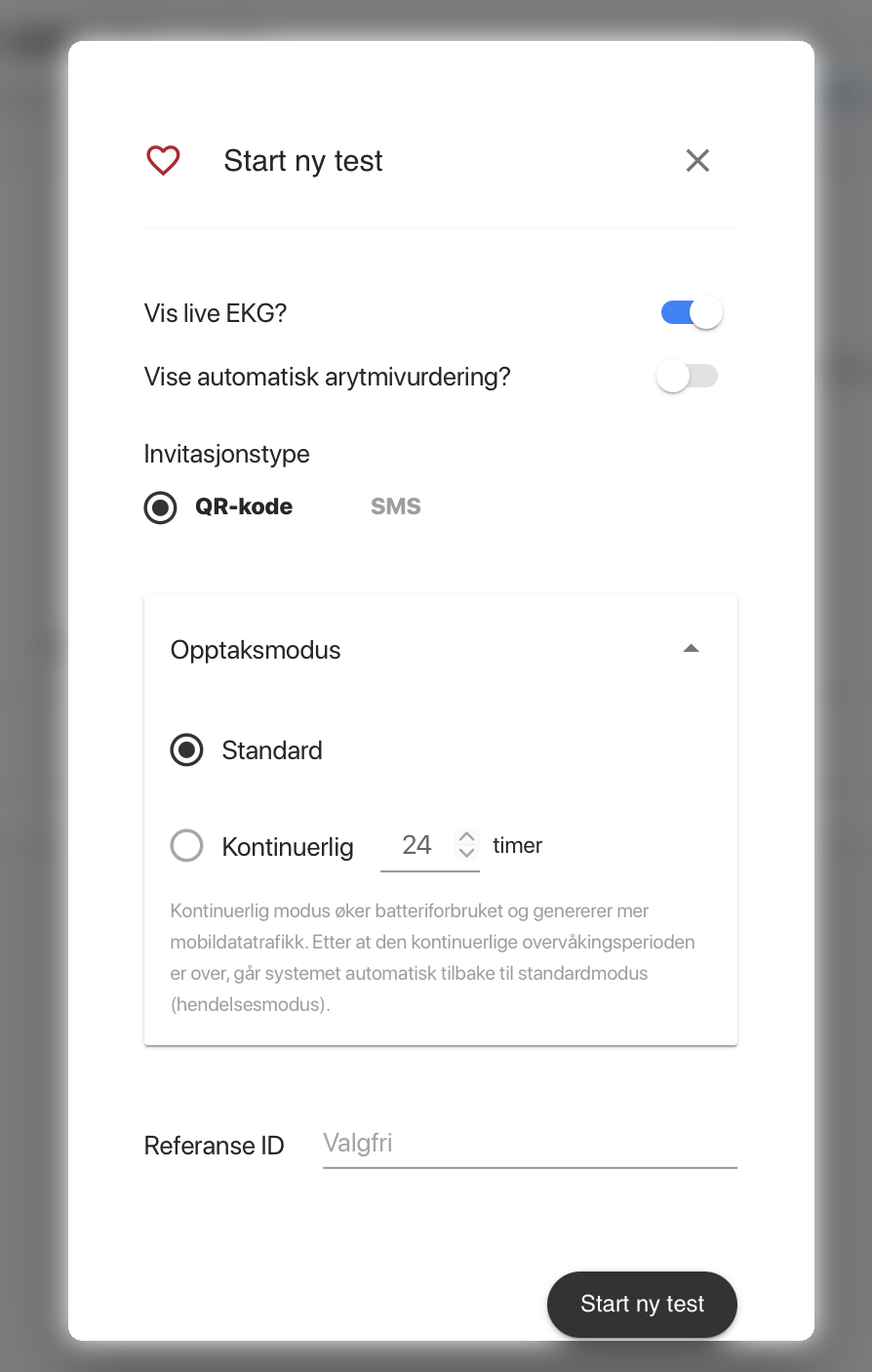
Vis live EKG?
Bestemmer om pasienten ser live-EKG i ECG247-appen. - 7
Vise automatisk arytmivurdering?
Bestemmer om pasienten ser den automatiske arytmivurderingen i appen. - 8
Invitasjonstype
QR-kode: Pasienten skanner koden med ECG247-appen. SMS: Oppstartslenken sendes til telefonnummeret som er registrert på pasienten. - 9
Opptaksmodus
Standard (hendelsesmodus): lagrer alle arytmier, alle ektopiske slag, manuelle opptak og 1 minutt EKG hver time. Kontinuerlig: lagrer alt EKG i det antallet timer du velger (24 er forhåndsvalgt). Gir høyere batteriforbruk og mer mobildata. Når perioden er over, går systemet tilbake til standardmodus av seg selv. - 10
Referanse ID (valgfritt)
Brukes ved integrasjon mot andre journalsystemer (EPJ). - 11
Start ny test
Oppretter testen og sender invitasjonen.
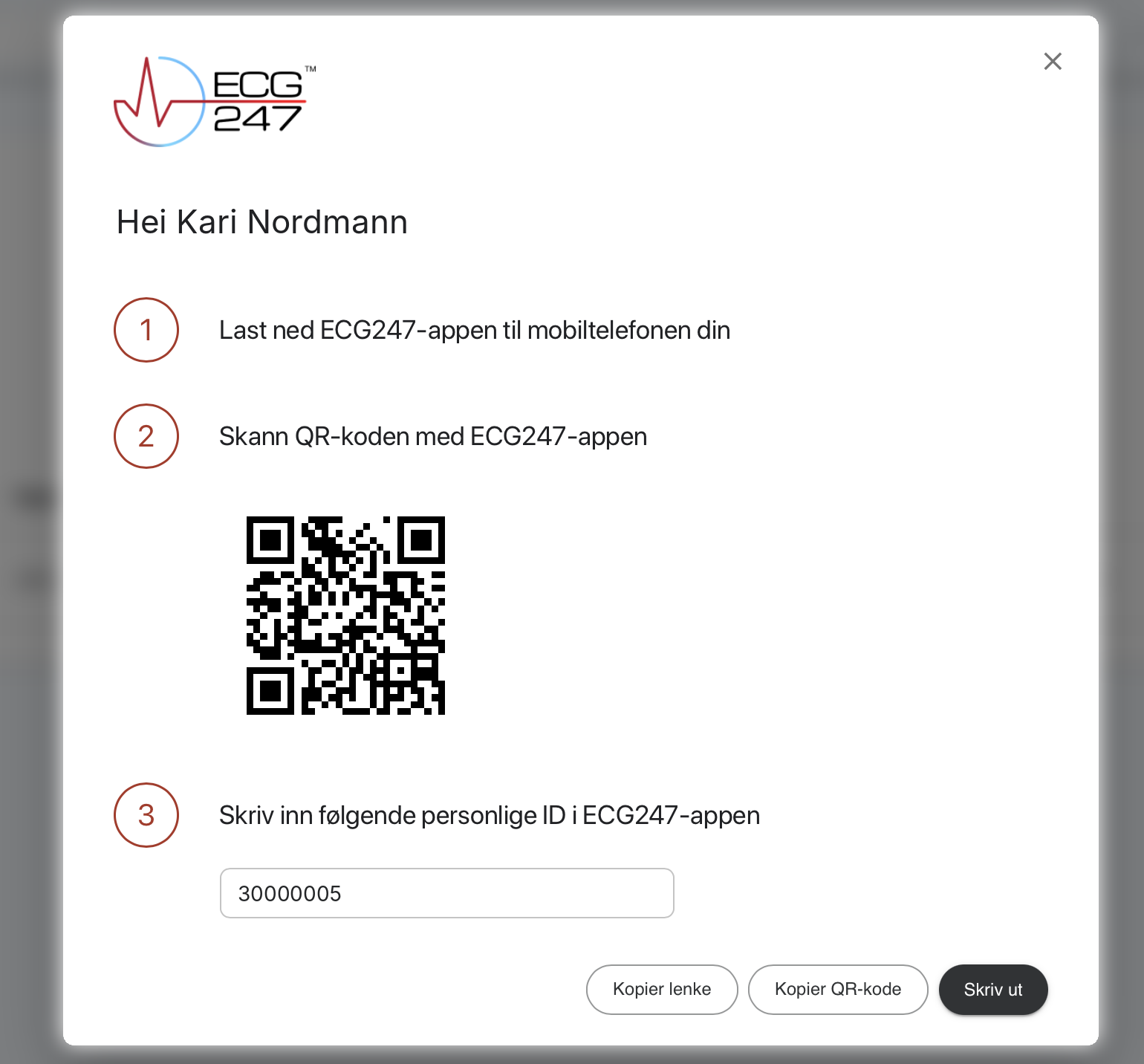
- 12
Kopier lenke
Kopierer oppstartslenken, så du kan sende den til pasienten på en annen måte. - 13
Kopier QR-kode
Kopierer QR-koden som bilde. - 14
Skriv ut
Skriver ut invitasjonen, så pasienten kan ta den med hjem. Organisasjonen kan få sin egen logo vist ved siden av ECG247-logoen.
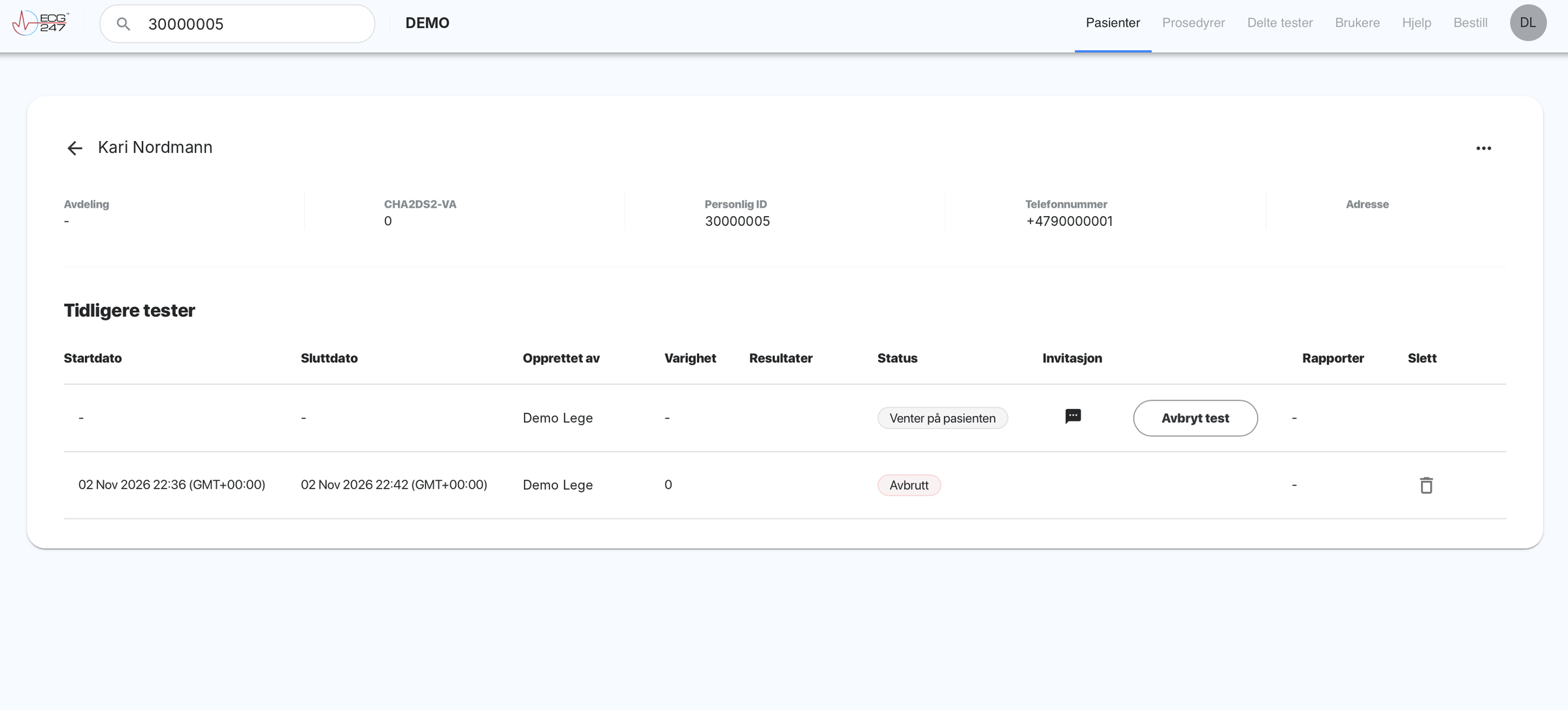
- 15
Status «Venter på pasienten»
Testen er opprettet, men pasienten har ikke startet registreringen. - 16
Invitasjon
Ikonet viser hvordan testen ble startet. QR-ikon: åpner invitasjonen igjen, så pasienten kan skanne den direkte eller du kan skrive den ut. SMS-ikon: oppstartslenken ble sendt på SMS. SMS-en kan ikke sendes på nytt. Har pasienten ikke fått lenken, avbryter du testen og starter en ny. - 17
Avbryt test
Avbryter testen før pasienten har startet. Testen avbrytes også av seg selv når fristen organisasjonen har satt, er ute. - 18
Avbrutt
En avbrutt test. - 19
Slett (søppelbøtte)
Sletter testen, uansett status.Sletting kan ikke angres. Alle EKG-data for testen slettes.

Steg for steg: Start en test
- Åpne pasienten fra pasientlisten.
- Klikk Start ny test.
- Velg innstillinger, opptaksmodus og invitasjonstype, og klikk Start ny test.
- QR-kode: La pasienten skanne koden med ECG247-appen, eller skriv ut invitasjonen. SMS: Pasienten får oppstartslenken på mobilen.
- Pasienten følger instruksjonene i appen: monterer sensoren på elektrodeplasteret, kobler sensoren til telefonen, fester plasteret på brystet og starter testen.
- Når registreringen er i gang, endres statusen fra Venter på pasienten til Pågår.
4. Sammendrag
Når du åpner en test, kommer du først til Sammendrag. Her ser du den automatiske analysen av hele registreringen: hjerterytme, hjerteslag og hjertefrekvens. Sammendraget er ECG247s automatiske tolkning og kan ikke endres manuelt. Selve EKG-et vurderer du i EKG-fanen.

- 1
Tilbake-pil og pasientnavn
Pilen tar deg tilbake til pasientlisten. Du kan også klikke på ECG247-logoen. - 2
Testinformasjon
Varighet: tiden fra testen ble startet til den ble stoppet, også hvis plasteret ble fjernet tidligere. Analysert tid: tiden fra første til siste EKG. Tolkbar andel: hvor stor del av den analyserte tiden som har tolkbar EKG-kvalitet. Telefonmodell og operativsystem: gjelder mobilen pasienten brukte. - 3
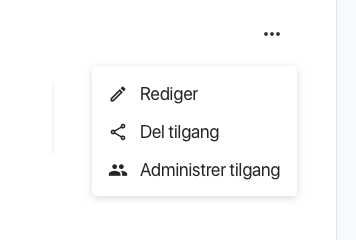
Meny (…)
Rediger: endre opplysninger om pasienten eller testen. Del tilgang: lag en delingskode, så helsepersonell i en annen organisasjon kan vurdere testen under Delte tester. Administrer tilgang: se hvem testen er delt med, og trekk tilbake tilgang. - 4
Faner
Sammendrag, EKG, Hjertefrekvens, Lag PDF-rapport og Last ned PDF-rapport. - 5
Hjerterytme
Tid i hver rytmekategori, med varighet og andel. Fargekodene er de samme som i pasientlisten. For takyarytmier vises også gjennomsnittlig, laveste og høyeste frekvens. - 6
Manuelle opptak
Opptak pasienten har startet selv, med knappen på sensoren eller i ECG247-appen. For hvert opptak lagres EKG fra 30 sekunder før til 30 sekunder etter at opptaket ble startet. I appen kan pasienten også skrive en kommentar, for eksempel om symptomer. Du finner opptakene og kommentarene i EKG-fanen. - 7
Hjerteslag
Antall VES, SVES og normale slag, totalt antall slag, og andelen av hver type. - 8
Hjertefrekvens
Gjennomsnitt for hele registreringen, og for dag (06–22) og natt (22–06). Laveste og høyeste hjertefrekvens (median per minutt) med tidspunkt, og gjennomsnittlig 1-minutts HRV.
5. EKG-fanen
I EKG-fanen ser du selve EKG-registreringene, sortert etter funn. Her går du gjennom arytmiene den automatiske analysen har funnet, og velger hvilke EKG-strimler som skal være med i PDF-rapporten. Kategoriene er den automatiske tolkningen og kan ikke endres her. Feilklassifiserte slag kan du likevel rette for PDF-rapporten med Slagmorfologigrupper.
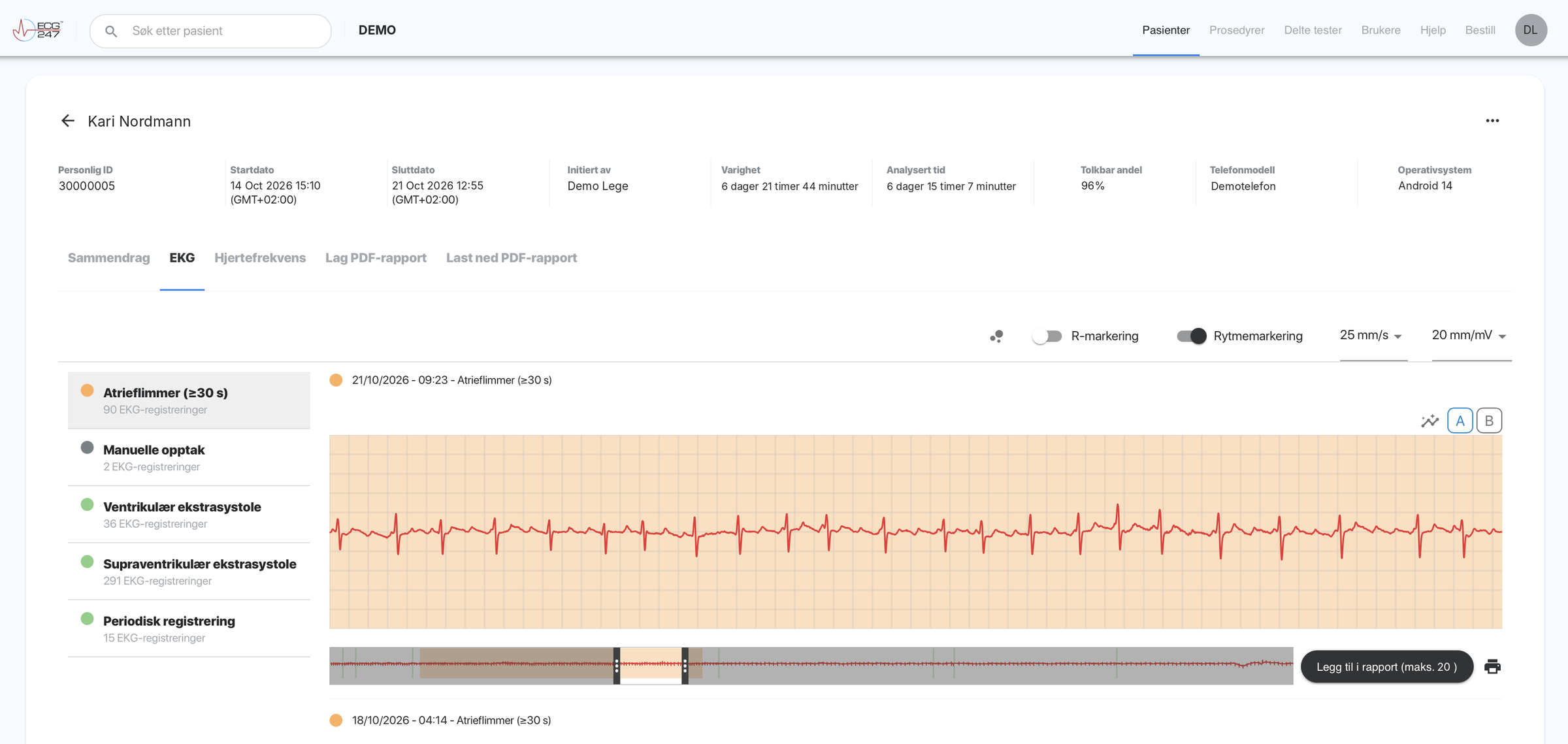
- 1
Kategorier
Funnene er gruppert etter rytme og slagtype, med de samme fargekodene som i pasientlisten. Under hver kategori står antall EKG-registreringer. Klikk på en kategori for å se registreringene. Manuelle opptak: Hvis pasienten har skrevet en kommentar i appen, står den under EKG-strimmelen. Periodisk registrering: 1 minutt EKG hver time i standardmodus. - 2
Slagmorfologigrupper (ikon med prikker)
Åpner slagmorfologigrupper. Der er slagene samlet i grupper med lik QRS-morfologi, og du kan omklassifisere hele grupper. Se Slagmorfologigrupper. - 3
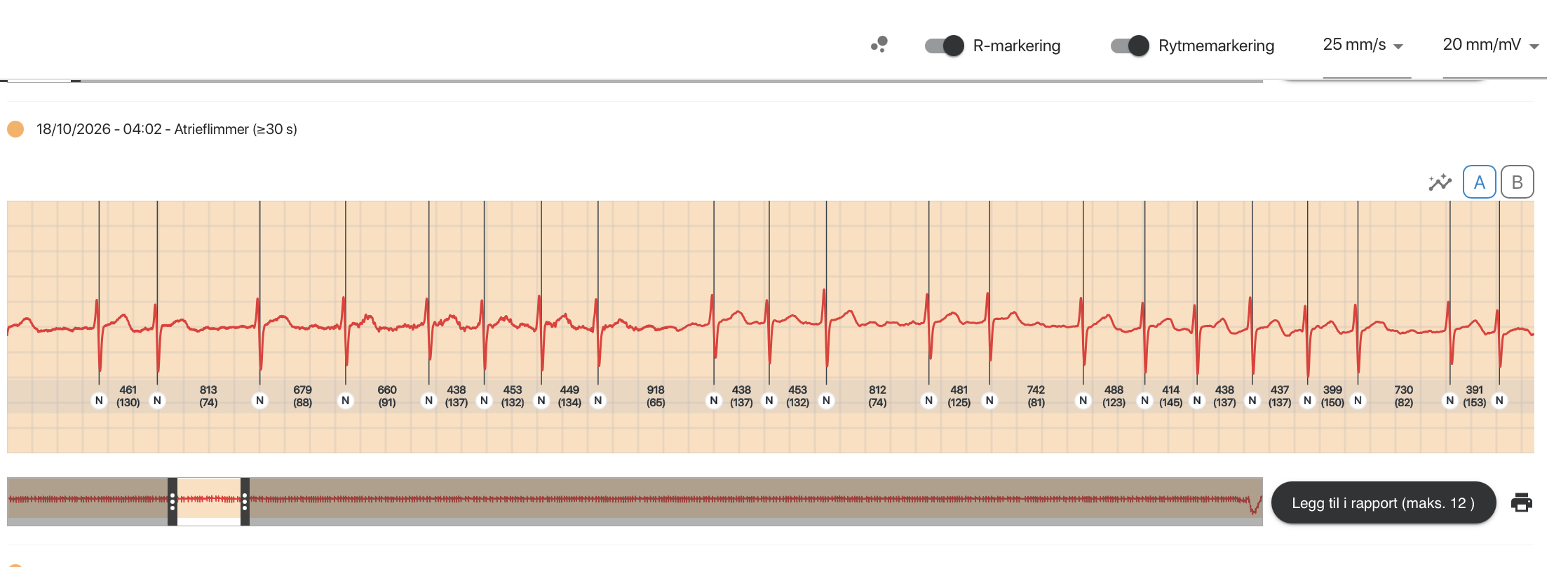
R-markering
Markerer hvert QRS-kompleks med slagtype (N = normalt slag). Mellom slagene står RR-intervallet i ms og hjertefrekvensen i parentes, for eksempel 461 (130). - 4
Rytmemarkering
Farger bakgrunnen etter rytmekategori, for eksempel oransje ved atrieflimmer. - 5
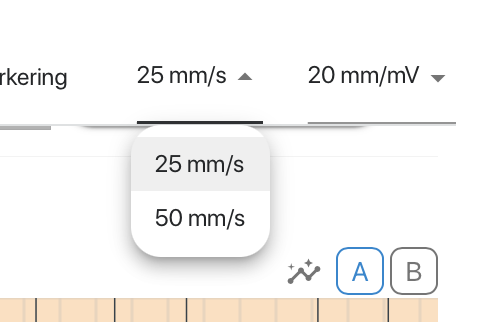
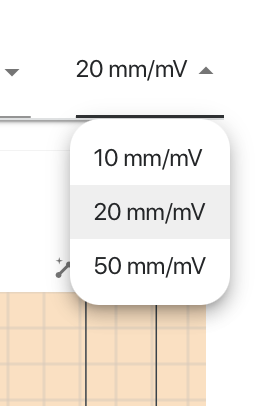
Papirhastighet og forsterkning
Velg 25 eller 50 mm/s, og 10, 20 eller 50 mm/mV. - 6
Overskrift
Dato, klokkeslett og kategori for registreringen. - 7
Grunnlinjefilter (ikon med graf og gnist)
Retter ut EKG-et når det er stor grunnlinjedrift. - 8
A / B
Bytter mellom de to kanalene (avledningene). - 9
Måleverktøy
Klikk i EKG-et og dra for å måle et tidsintervall. Du får varighet i ms, antall slag og gjennomsnittlig hjertefrekvens. Slagene inne i målingen får R-markering med RR-intervall. Dra midt i målingen for å flytte den, eller dra i en av kantene for å endre den. Klikk utenfor målingen for å fjerne den. - 10
Minikart
Viser en lengre EKG-fil. Flytt markøren, eller klikk et annet sted i minikartet, for å se en annen del av registreringen. - 11
Legg til i rapport (maks. 20)
Legger EKG-strimmelen du ser på, til i PDF-rapporten. Du kan legge til opptil 20 strimler. Knappen endres til «Lagt til». Vil du fjerne en strimmel, gjør du det i Lag PDF-rapport. - 12
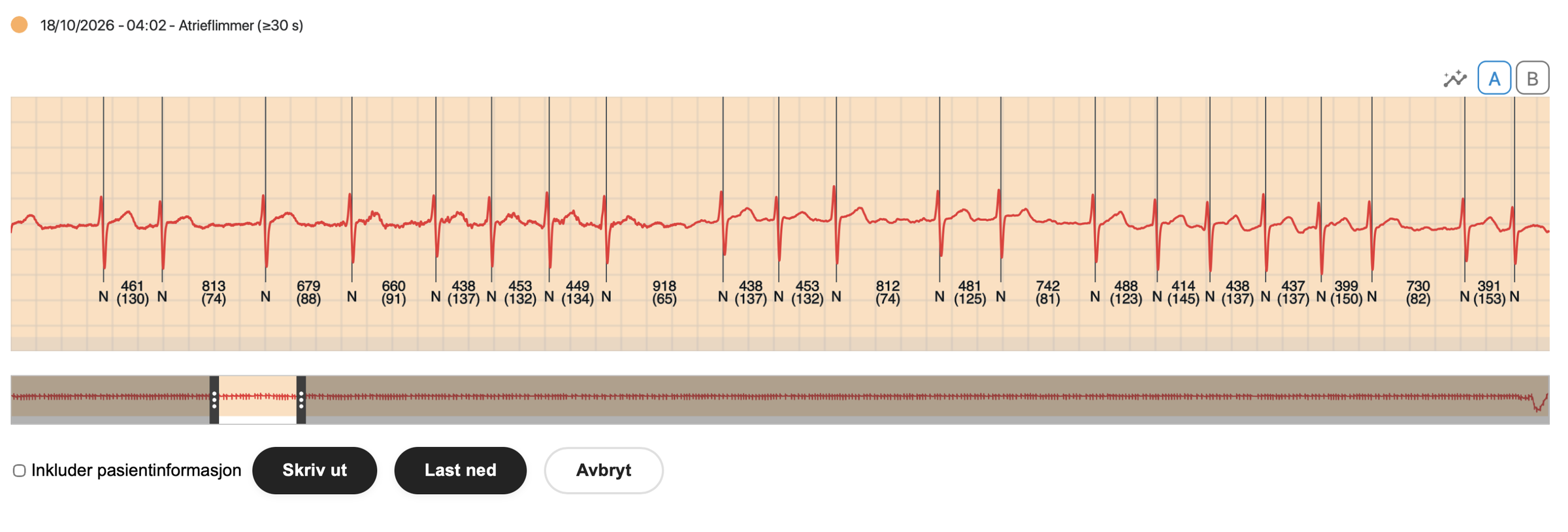
Skriv ut
Skriver ut eller lagrer EKG-segmentet du ser på. Kryss av for Inkluder pasientinformasjon hvis navn og ID skal være med.
Prøv selv: bla i EKG-et med minikartet
Dra det lyse vinduet i minikartet, eller klikk et sted i minikartet for å hoppe dit. Piltastene virker også.
Prøv selv: visningsvalgene
Slå R-markering og rytmemarkering av og på, bytt papirhastighet og forsterkning, og skift mellom kanal A og B.
Prøv selv: måleverktøyet
Klikk i EKG-et og dra for å måle et tidsintervall. Dra midt i målingen for å flytte den, eller dra i en av kantene for å endre den. Klikk utenfor målingen for å fjerne den.
6. Slagmorfologigrupper
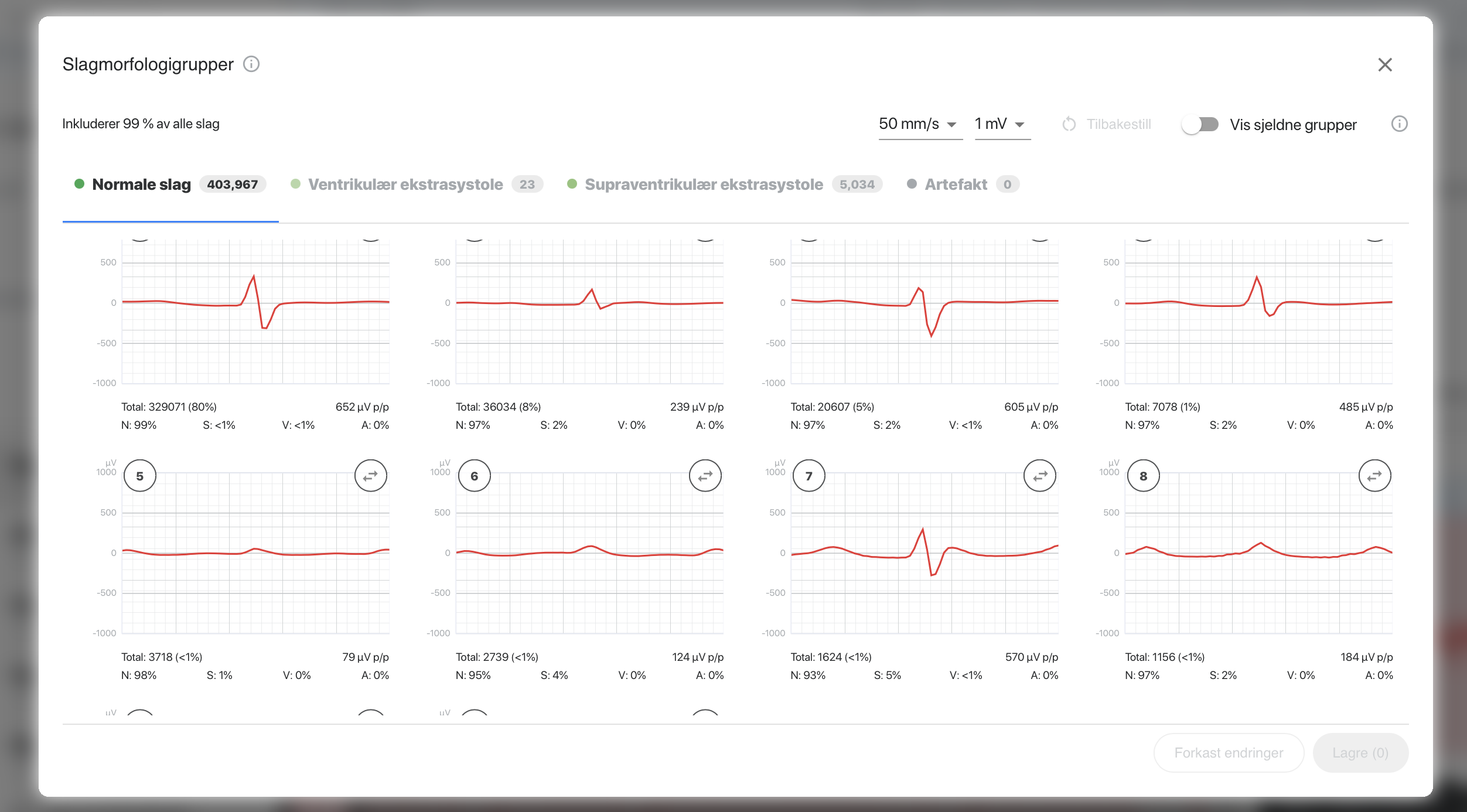
Slagmorfologigrupper samler alle slag i registreringen i grupper med lik QRS-morfologi. Hver gruppe vises som et gjennomsnittsslag. Slik ser du raskt om den automatiske klassifiseringen stemmer, og du kan rette hele grupper på én gang. Endringene du lagrer, påvirker antall slag i PDF-rapporten. Den automatiske tolkningen i Sammendrag og i EKG-fanen endres ikke.
Du åpner slagmorfologigrupper med ikonet med prikker i EKG-fanen, eller med blyanten ved «Antall» i Lag PDF-rapport.
- 1
Info (i)
En kort forklaring av funksjonen. - 2
Inkluderer 99 % av alle slag
Hvor stor andel av slagene som er med i gruppene som vises. - 3
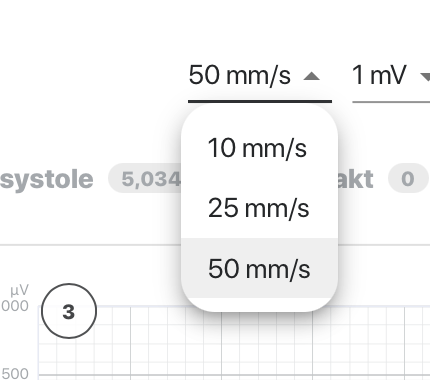
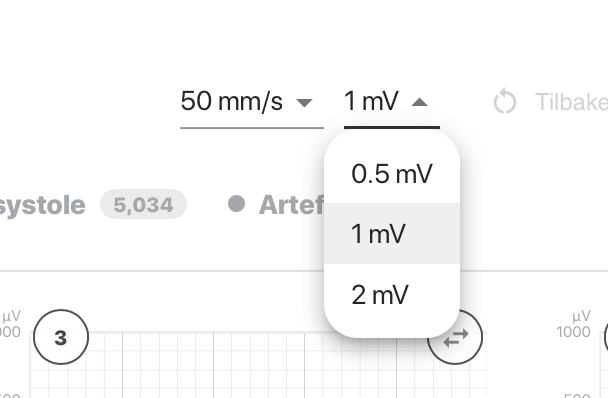
Hastighet og amplitude
Velg 10, 25 eller 50 mm/s og 0,5, 1 eller 2 mV for gjennomsnittsslagene. - 4
Tilbakestill
Fjerner alle manuelle endringer og går tilbake til den automatiske klassifiseringen. - 5
Vis sjeldne grupper
Viser også grupper med få slag. - 6
Faner per slagtype
Normale slag, ventrikulær ekstrasystole, supraventrikulær ekstrasystole og artefakt, med antall slag i hver. - 7
Gruppekort
Viser gjennomsnittsslaget for gruppen. Kortet er bare til visning. Det viser gruppenummer, totalt antall slag og andel, amplitude (µV p/p) og hvordan slagene i gruppen er klassifisert (N/S/V/A). - 8
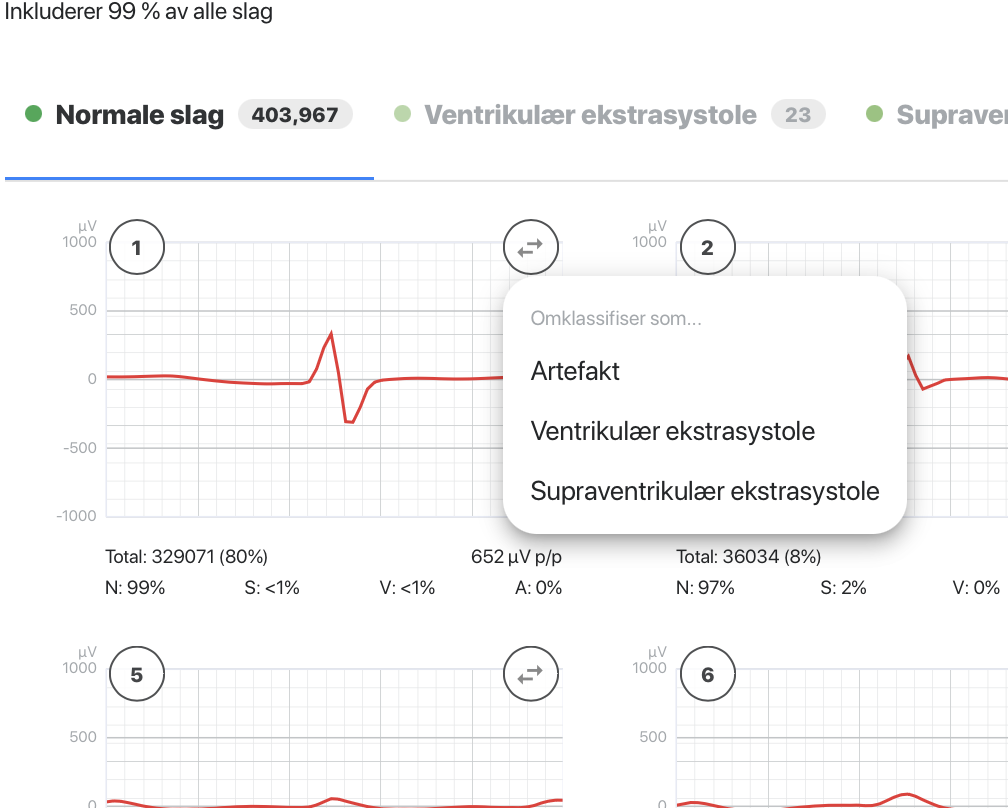
Omklassifiser (⇄)
Den eneste knappen på gruppekortet. Flytter hele gruppen til en annen slagtype. Velg ny type i menyen «Omklassifiser som…». - 9
Forkast endringer / Lagre
Tallet på Lagre viser hvor mange endringer som ikke er lagret. Når du lagrer, oppdateres antall slag i Lag PDF-rapport. Forkast endringer angrer endringer som ikke er lagret.
Steg for steg: Rett feilklassifiserte slag
- Åpne EKG-fanen og klikk på ikonet med prikker.
- Velg fanen for slagtypen du vil kontrollere, for eksempel Normale slag. Slå på Vis sjeldne grupper hvis du også vil se små grupper.
- Gå gjennom gjennomsnittsslagene og finn grupper med feil klassifisering, for eksempel bred QRS under Normale slag.
- Klikk på ⇄ på gruppekortet og velg riktig slagtype.
- Klikk Lagre. Antall slag i PDF-rapporten oppdateres. Vil du starte på nytt, klikker du Tilbakestill.
7. Hjertefrekvens
Hjertefrekvens-fanen viser hjertefrekvensen gjennom hele registreringen som en trendgraf. Over grafen står en rad med punkter som viser hvor det finnes EKG-registreringer, fargekodet etter rytme. Klikk på et punkt for å se EKG-et under grafen. Slik ser du sammenhengen mellom frekvens og rytme, for eksempel når en episode med atrieflimmer starter og slutter.
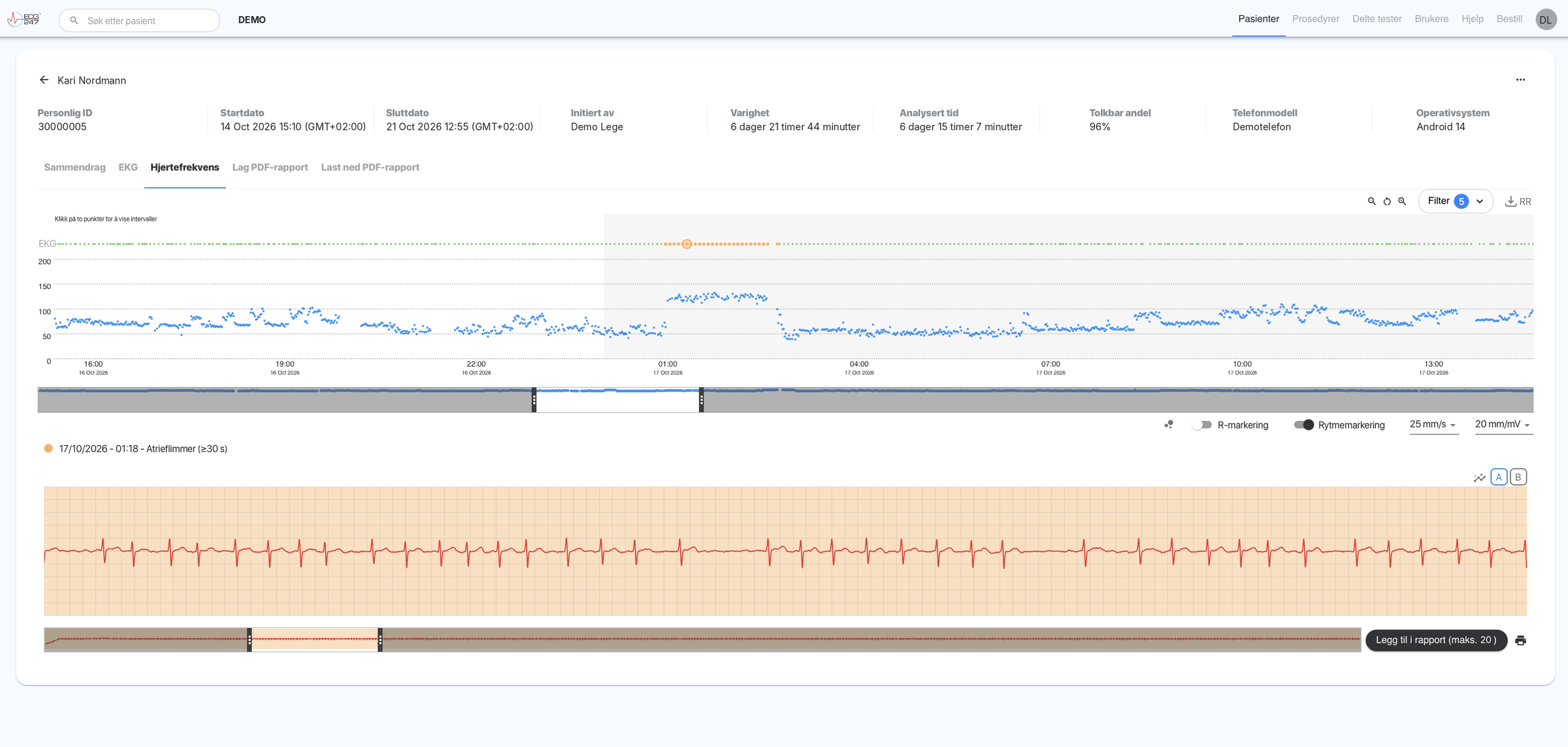
- 1
EKG-raden
Hvert punkt er en EKG-registrering, med samme fargekode som ellers i portalen. Hold musepekeren over et punkt for å se kategorien, og klikk for å vise EKG-et nederst. Punktet du har valgt, er markert med en ring. - 2
Hjertefrekvensgraf
Hjertefrekvens (slag/min) over tid. Hold musepekeren over grafen for å se klokkeslett og frekvens. - 3
Skyggelagt bakgrunn
Annenhver dag er skyggelagt grå, så du lett ser hvor døgnskiftet er. - 4
Intervallmåling
Klikk på to punkter i grafen. Du får periode og varighet, gjennomsnittlig hjertefrekvens (SD), median (IQR), laveste og høyeste frekvens med tidspunkt og gjennomsnittlig 1-minutts HRV. Kopier-ikonet kopierer verdiene, for eksempel til journalnotat. - 5
Zoom ut / tilbakestill / zoom inn
Endrer hvor lang periode grafen viser. - 6
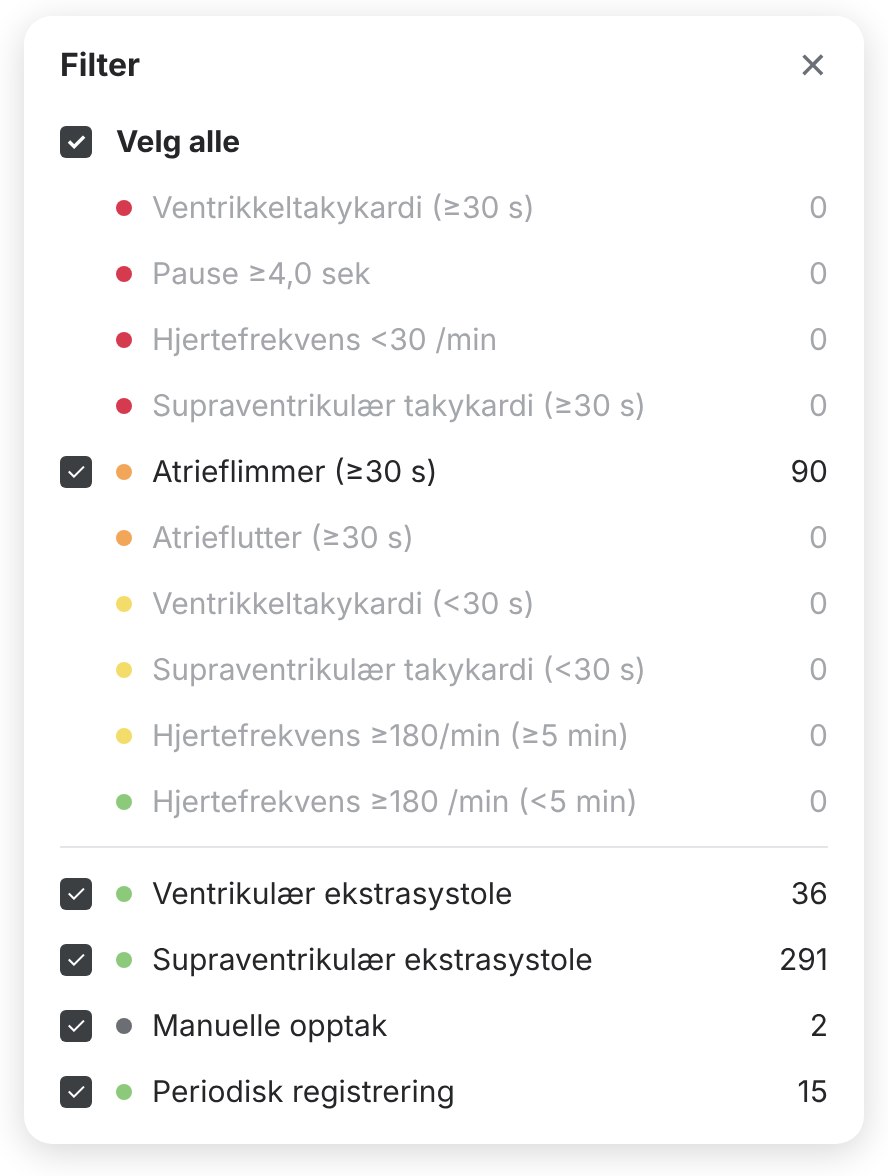
Filter
Velg hvilke EKG-kategorier som vises som punkter i EKG-raden. Bak hver kategori står antall registreringer. Tallet på knappen viser hvor mange kategorier som er valgt. - 7
Last ned RR
Laster ned en CSV-fil med tidsstempel og varighet i ms for alle RR-intervaller, til videre analyse. - 8
Oversiktsstripe
Viser hele registreringen. Dra vinduet for å bla, dra i kantene for å endre perioden, eller klikk et sted for å hoppe dit. - 9
EKG-visning
Har de samme valgene som EKG-fanen: slagmorfologigrupper, R-markering, rytmemarkering, mm/s, mm/mV, A/B, minikart, Legg til i rapport og Skriv ut.
Prøv selv: hjertefrekvensgrafen
Bla gjennom registreringen ved å dra vinduet i oversiktsstripen. Dra i kantene eller bruk zoom for å endre tidsrommet. Klikk på to punkter i grafen for å få statistikk for intervallet. Klikk på et punkt i EKG-raden for å velge et EKG.
8. Lag PDF-rapport
I Lag PDF-rapport setter du sammen rapporten. Her ser du sammendraget slik det blir i rapporten, skriver vurderingen din og går gjennom EKG-strimlene du har valgt. Klikk Opprett rapport når du er ferdig. Rapporten kan da lastes ned under Last ned PDF-rapport, og testen får status Rapportert. Du kan lage rapport også mens testen pågår, og du kan endre innholdet og lage ny PDF så mange ganger du vil.

- 1
Tilbakestill
Henter tilbake de opprinnelige resultatene fra den automatiske analysen og fjerner manuelle endringer. - 2
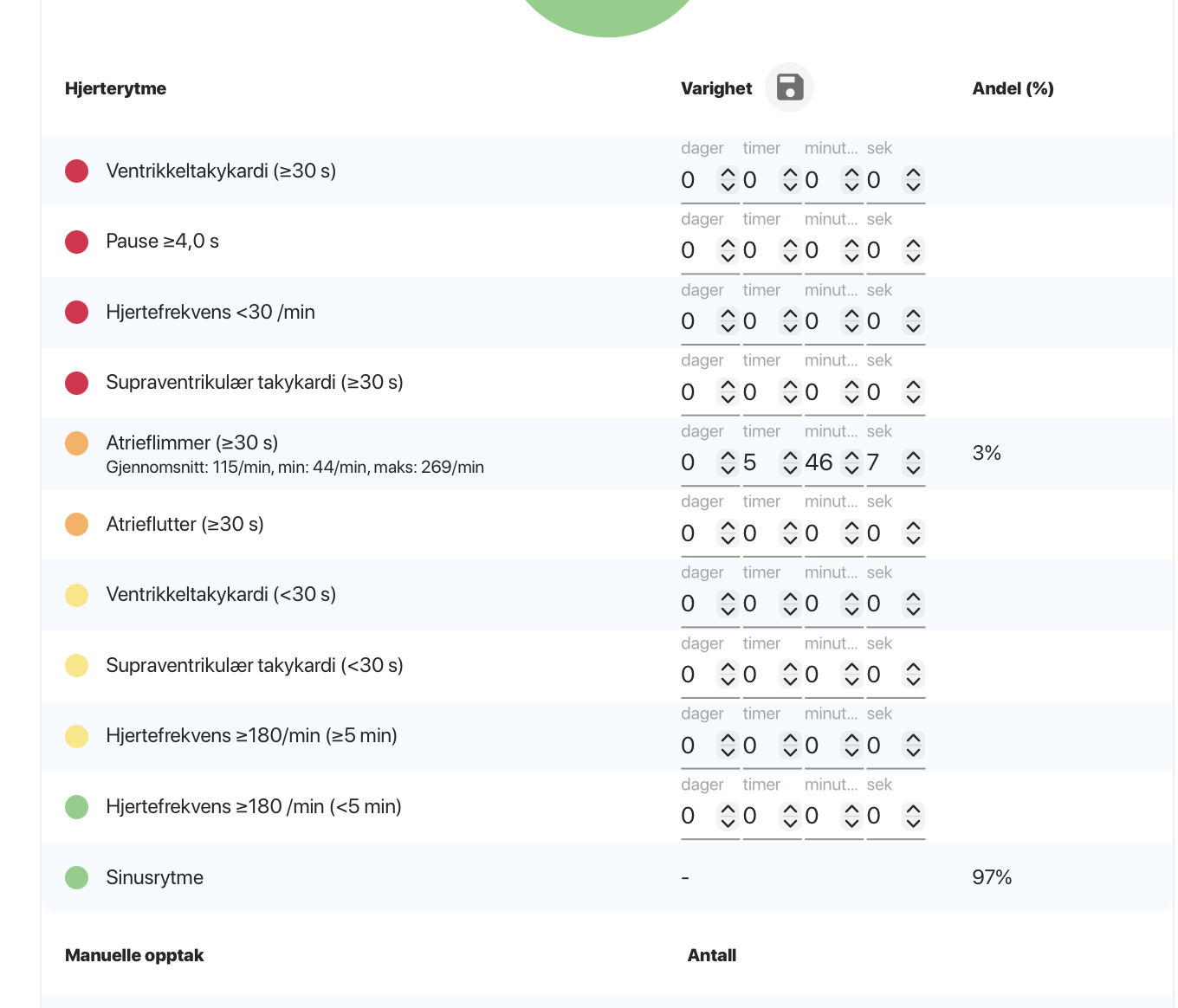
Hjerterytme
De samme tallene som i Sammendrag. - 3
Blyant ved Varighet
Her kan du rette varigheten for hver rytmekategori i dager, timer, minutter og sekunder. Lagre med diskettikonet. Endringene gjelder bare rapporten. - 4
Blyant ved Antall
Åpner slagmorfologigrupper. Endringer du lagrer der, oppdaterer antall slag her. - 5
Hjertefrekvens
Gjennomsnitt, dag og natt, laveste og høyeste og HRV, som i Sammendrag. - 6
Vurdering
Fritekst for vurderingen din, maks 5000 tegn. - 7
Autotekst (T-ikon)
Lager et forslag til tekst ut fra resultatene. Du kan redigere teksten fritt.

- 8
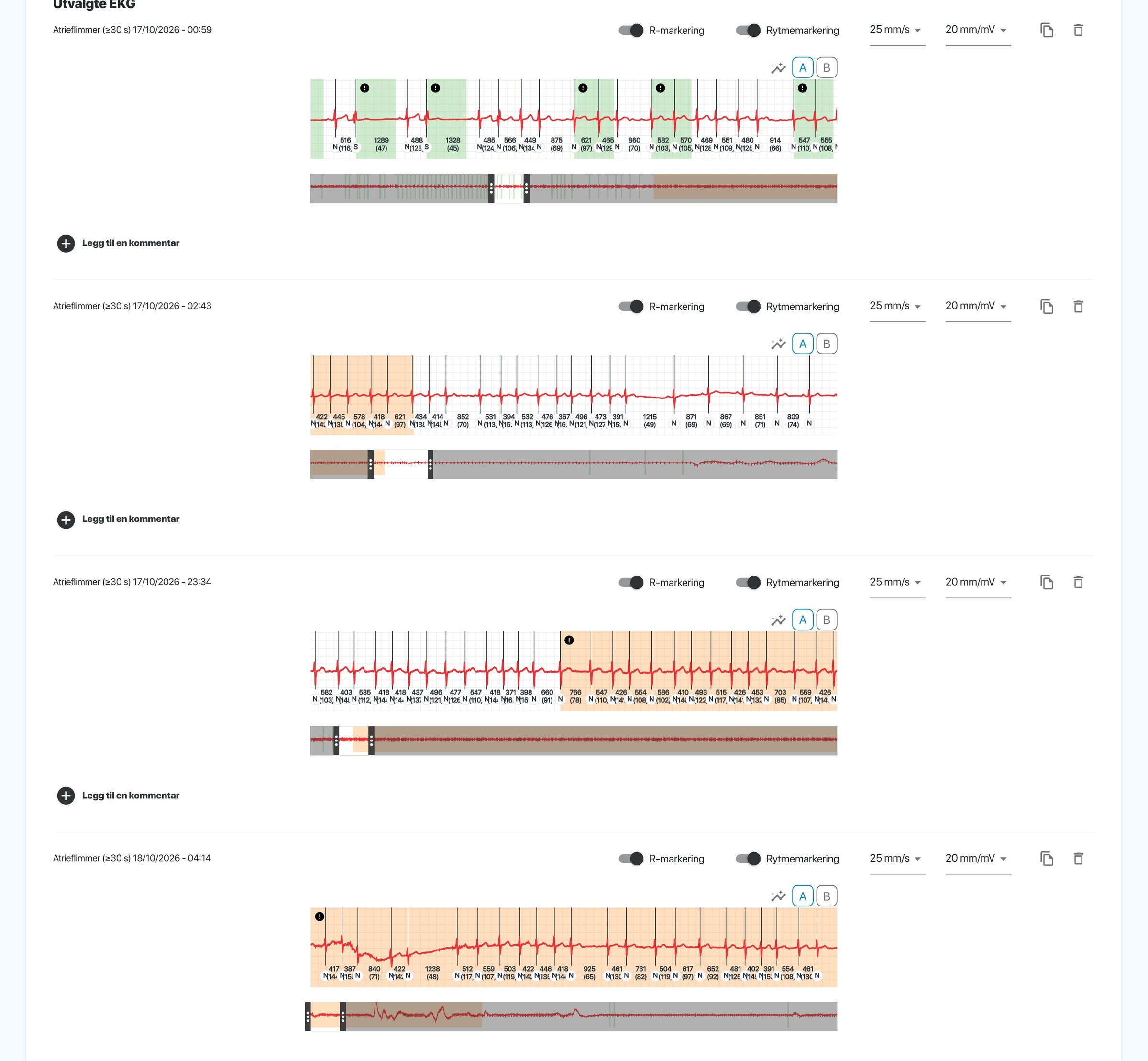
Utvalgte EKG
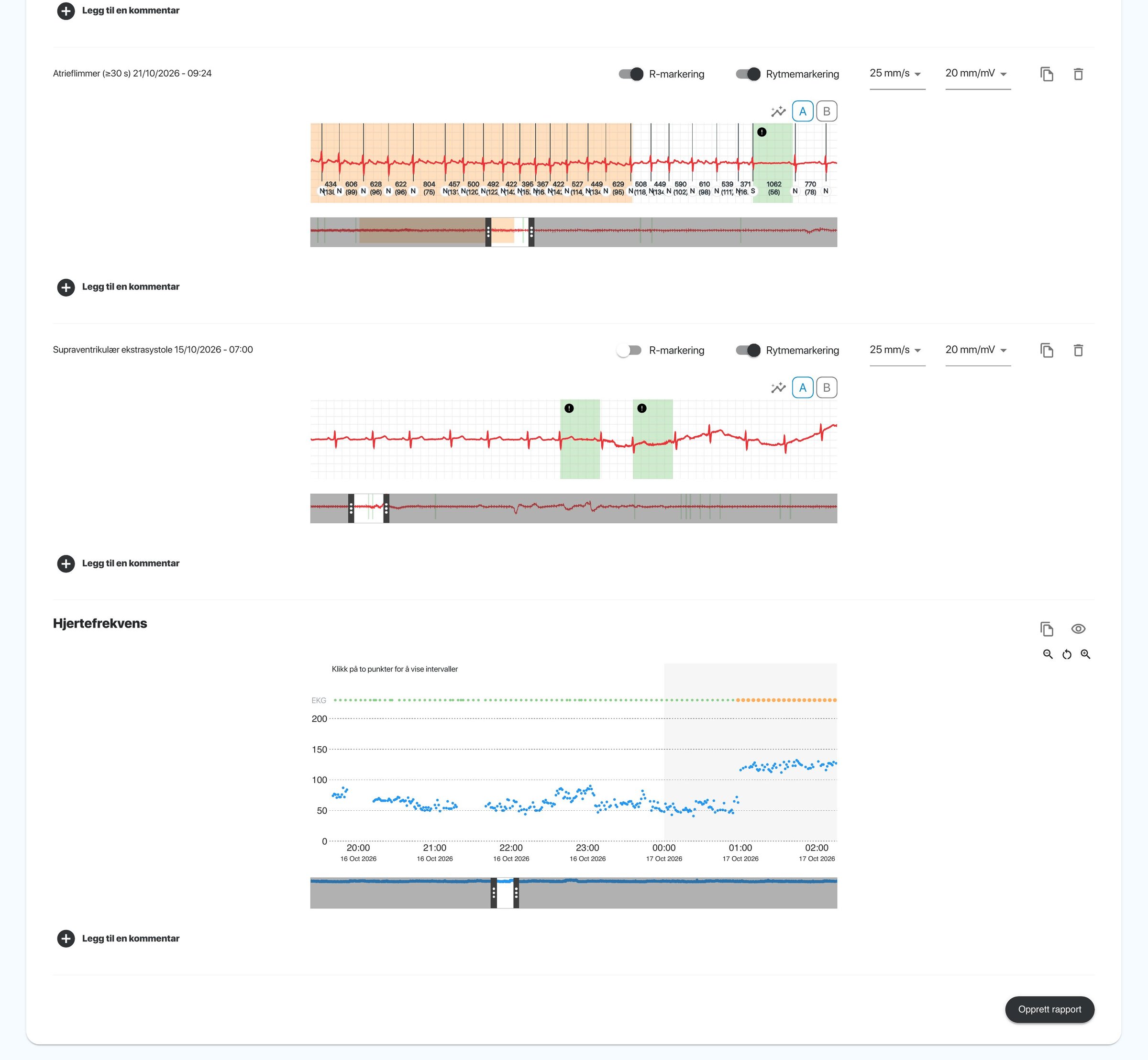
Strimlene du har lagt til fra EKG- eller Hjertefrekvens-fanen, maks 20. Hver strimmel har egne valg for R-markering, rytmemarkering, mm/s, mm/mV og A/B, og sitt eget minikart. Utsnittet og visningen du velger her, kommer med i rapporten. - 9
Kopier
Lager en kopi av strimmelen, så du kan vise et annet utsnitt eller andre visningsvalg fra den samme registreringen. - 10
Søppelbøtte
Fjerner strimmelen fra rapporten. - 11
Legg til en kommentar
Legg til en kommentar til strimmelen. Kommentaren kommer med i rapporten.
- 12
Hjertefrekvens-utsnitt
Hjertefrekvensgrafen med zoom og oversiktsstripe. Perioden du velger, kommer med i rapporten. - 13
Kopier og øye
Kopier: lager en kopi, for eksempel for å vise en annen periode. Øye: skjuler utsnittet, så det ikke kommer med i PDF-rapporten. - 14
Opprett rapport
Lager PDF-rapporten. Du kan endre innholdet og lage en ny PDF senere.
Steg for steg: Lag og last ned rapport
- Velg EKG-strimler med Legg til i rapport i EKG- eller Hjertefrekvens-fanen (maks 20).
- Åpne Lag PDF-rapport og kontroller tallene. Rett eventuelt varigheter (blyanten ved Varighet) og slagklassifisering (blyanten ved Antall).
- Skriv vurderingen, eller klikk på T-ikonet for et forslag du kan redigere.
- Gå gjennom strimlene. Juster utsnitt og visning, skriv kommentarer, og fjern eller kopier strimler ved behov.
- Klikk Opprett rapport.
- Last ned rapporten under Last ned PDF-rapport.
9. Last ned PDF-rapport
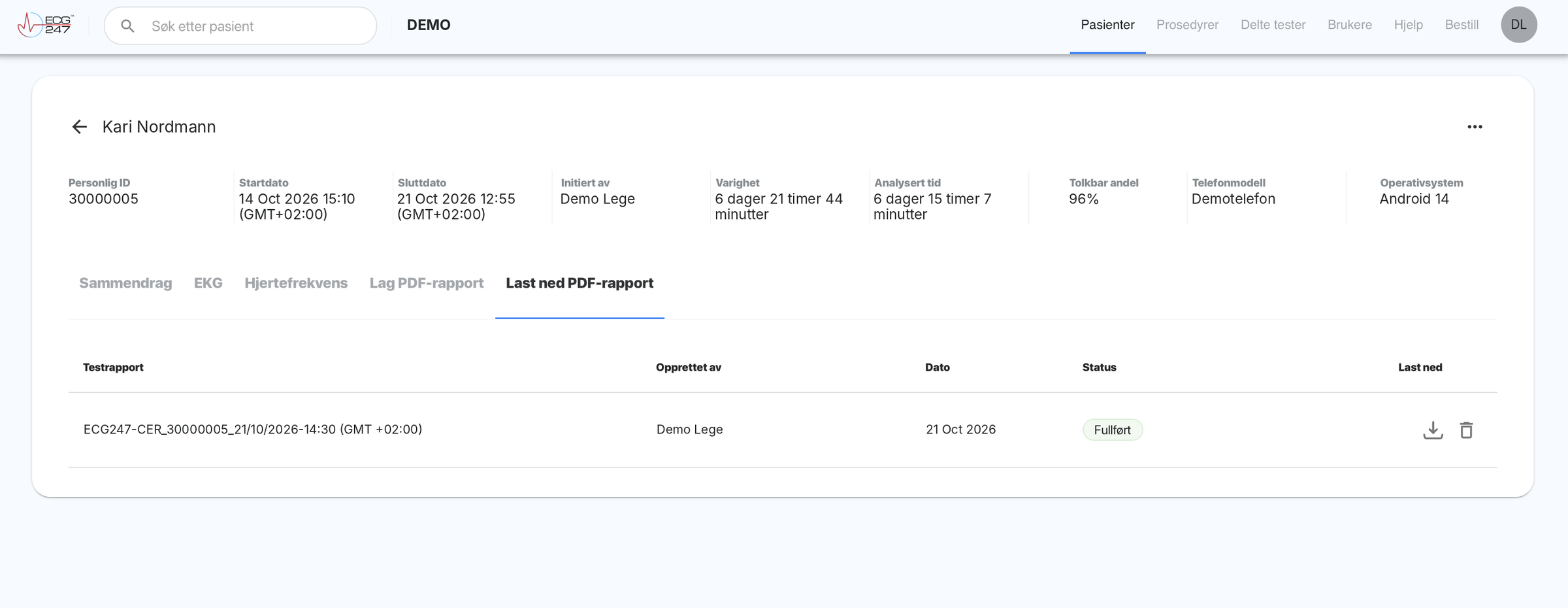
Her finner du PDF-rapportene som er laget for testen. Hver gang du klikker Opprett rapport, kommer det en ny rad.
- 1
Testrapport
Filnavnet inneholder personlig ID og tidspunktet rapporten ble laget. - 2
Opprettet av og Dato
Hvem som laget rapporten, og når den ble laget. - 3
Status
Fullført betyr at PDF-en er ferdig og kan lastes ned. - 4
Last ned
Laster ned PDF-rapporten. - 5
Søppelbøtte
Sletter rapporten. Testen får da tilbake status Pågår eller Fullført.
10. Prosedyrer
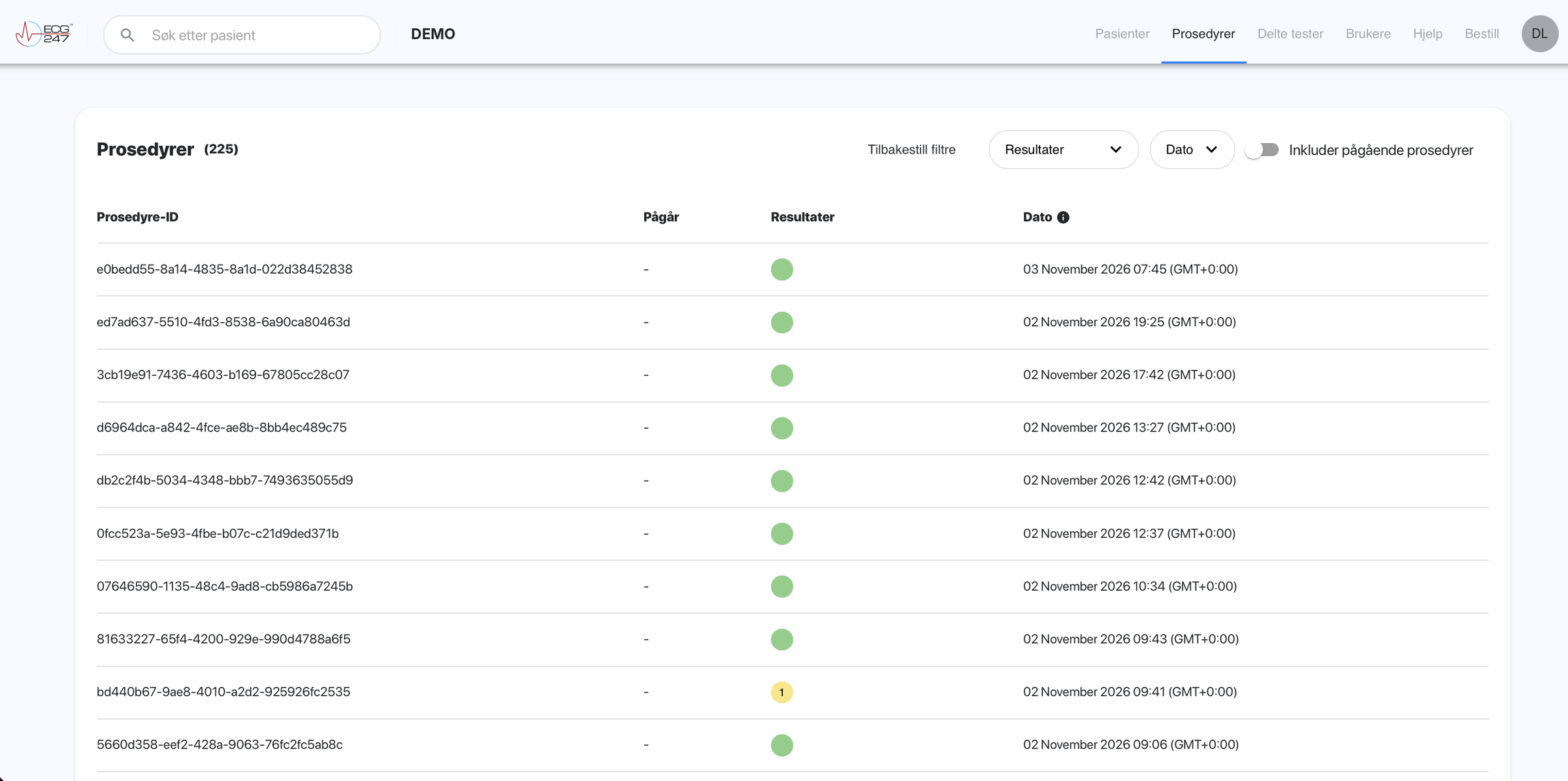
Prosedyrer viser alle tester i organisasjonen, én rad per test. Pasientlisten har én rad per pasient, mens du her ser hver test for seg. Det er nyttig når pasienter har flere registreringer, eller når du vil finne alle tester med et bestemt funn i en periode.
- 1
Prosedyrer (antall)
Antall tester som vises med filtrene du har valgt. - 2
Prosedyre-ID
Testens unike ID. Pasientnavnet står ikke i listen. Klikk på en rad for å åpne testen. - 3
Pågår
«Pågår» betyr at registreringen fortsatt er i gang. «-» betyr at testen er avsluttet. - 4
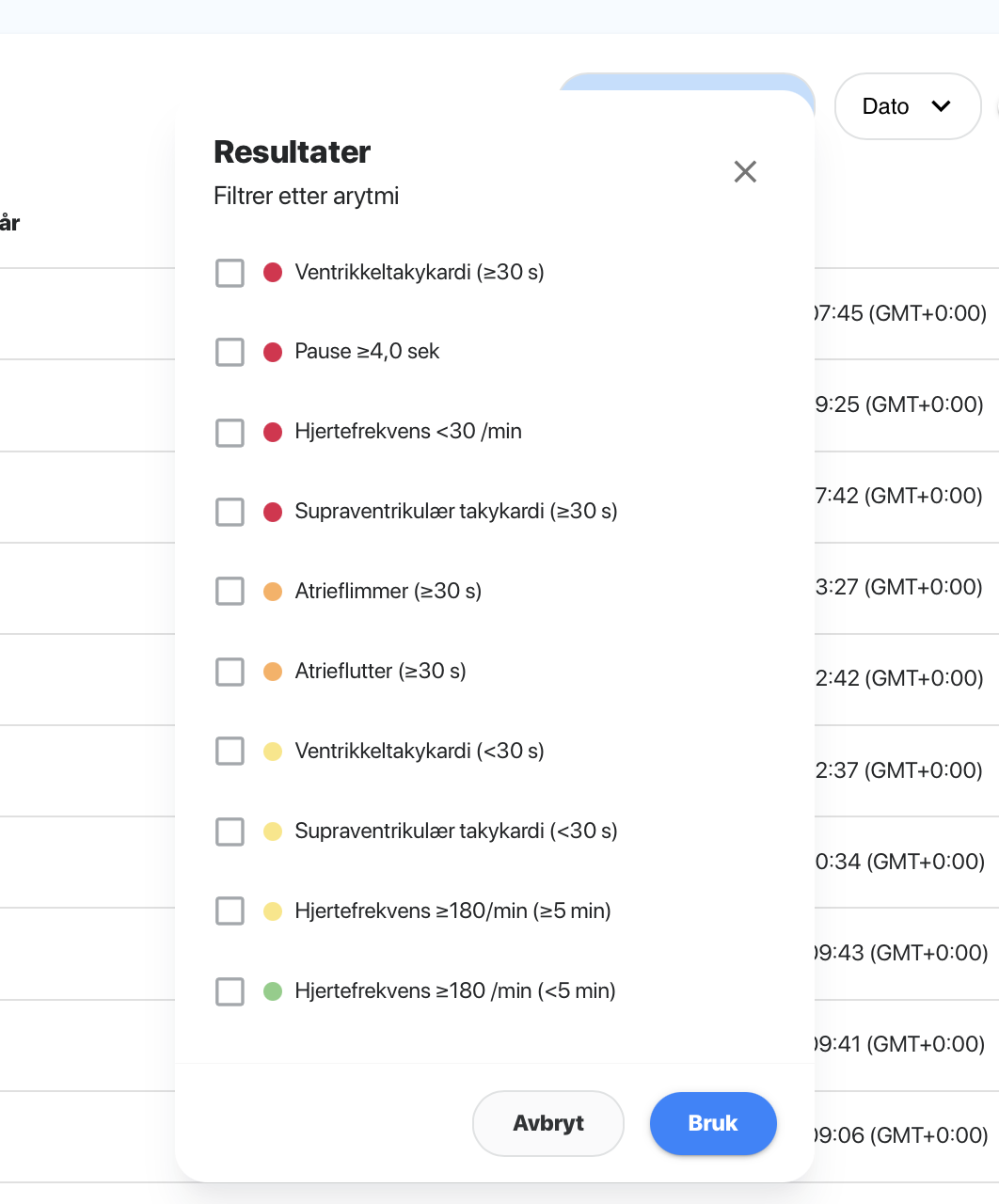
Resultater (filter)
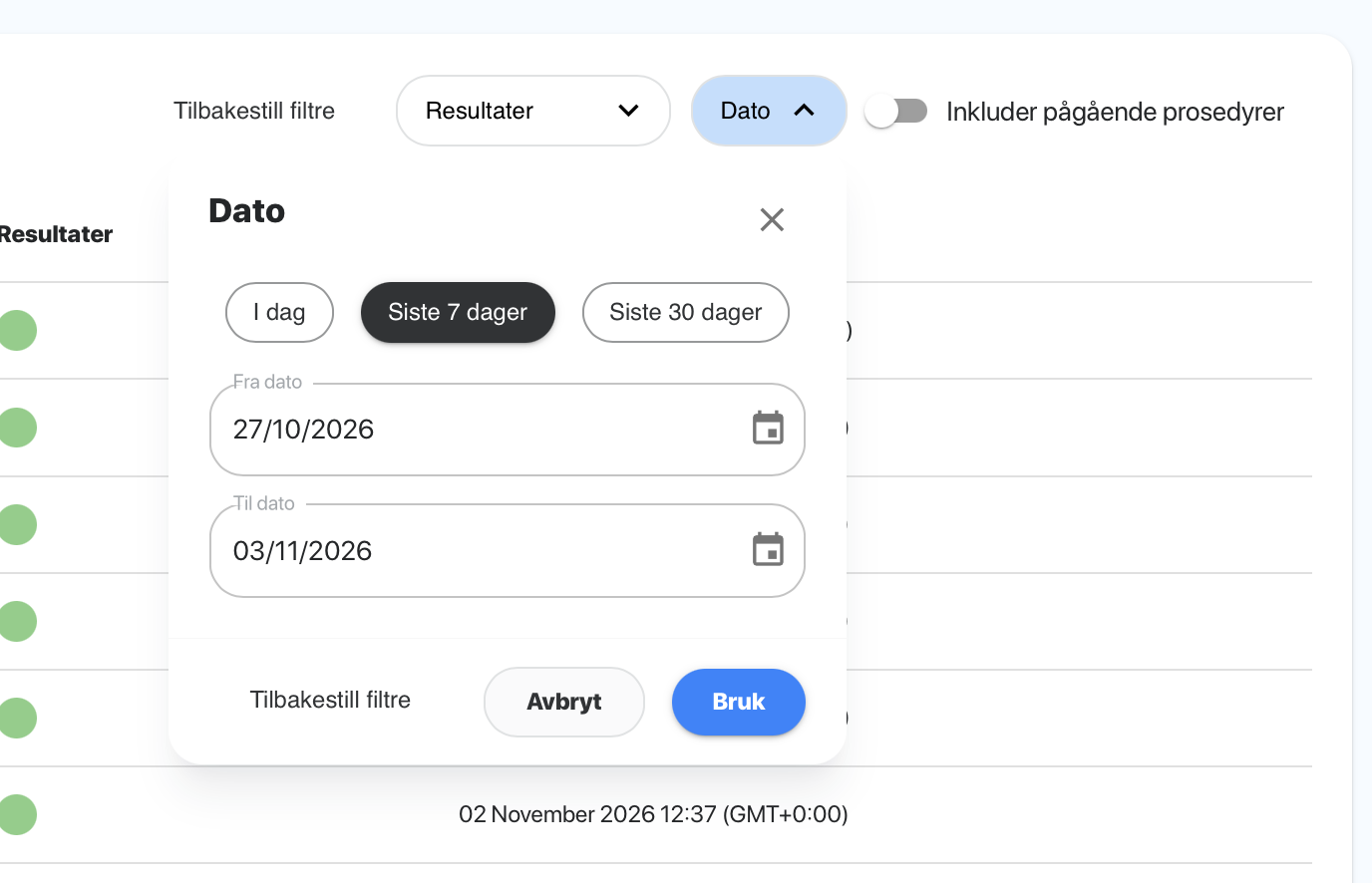
Filtrer på arytmi. Kryss av én eller flere kategorier og klikk Bruk. - 5
Dato (filter)
Velg I dag, Siste 7 dager eller Siste 30 dager, eller skriv inn fra- og til-dato. Klikk Bruk. - 6
Tilbakestill filtre
Fjerner alle filtre. - 7
Inkluder pågående prosedyrer
Tar med tester som ikke er avsluttet. Når bryteren er av, vises bare avsluttede tester. - 8
Resultater (kolonne)
En fargekodet sirkel for det alvorligste funnet, med antall EKG-filer (99+ betyr mer enn 99). Grønn sirkel uten tall betyr ingen arytmifunn. - 9
Dato (i)
Dato og klokkeslett for den første hendelsen med høyest alvorlighetsgrad i testen.


11. Delte tester
Delte tester er tester som er startet i en annen organisasjon, og som du har fått tilgang til for å vurdere. Tilgangen gis med en delingskode. Pasienten finner koden i ECG247-appen. Helsepersonell i organisasjonen som startet testen, lager koden i portalen (Meny → Del tilgang, se Sammendrag). Slik kan for eksempel fastlegen eller sykehuset vurdere en registrering pasienten har tatt et annet sted.

- 1
Listen
Én rad per delt test, med pasientens navn, start- og sluttdato, varighet, resultater, status og organisasjonen testen er delt fra. - 2
Tilgang til test
Skriv inn delingskoden og klikk OK. Testen kommer da med i listen. - 3
Klikk på en rad
Åpner testen. En delt test vurderes på samme måte som dine egne, med de samme fanene og mulighet for PDF-rapport. Organisasjonen som delte testen, kan når som helst trekke tilbake tilgangen.

Steg for steg: Åpne en test som er delt med deg
- Be om en delingskode fra pasienten (i ECG247-appen) eller fra helsepersonell i organisasjonen som startet testen.
- Gå til Delte tester og klikk Tilgang til test.
- Skriv inn koden og klikk OK.
- Klikk på testen i listen for å åpne og vurdere den.
Steg for steg: Del en test med en annen organisasjon
- Åpne testen og klikk på menyen (…) øverst til høyre.
- Velg Del tilgang for å lage en delingskode.
- Gi koden til helsepersonell i den andre organisasjonen.
- Under Administrer tilgang ser du hvem testen er delt med, og du kan trekke tilbake tilgangen.
12. Brukere
Under Brukere administrerer du helsepersonell med tilgang til organisasjonen. Her legger du til nye brukere, endrer eller sletter brukere og redigerer opplysningene om organisasjonen.

- 1
Søk etter bruker
På denne siden søker søkefeltet etter brukere i stedet for pasienter. - 2
Organisasjon og meny (…)
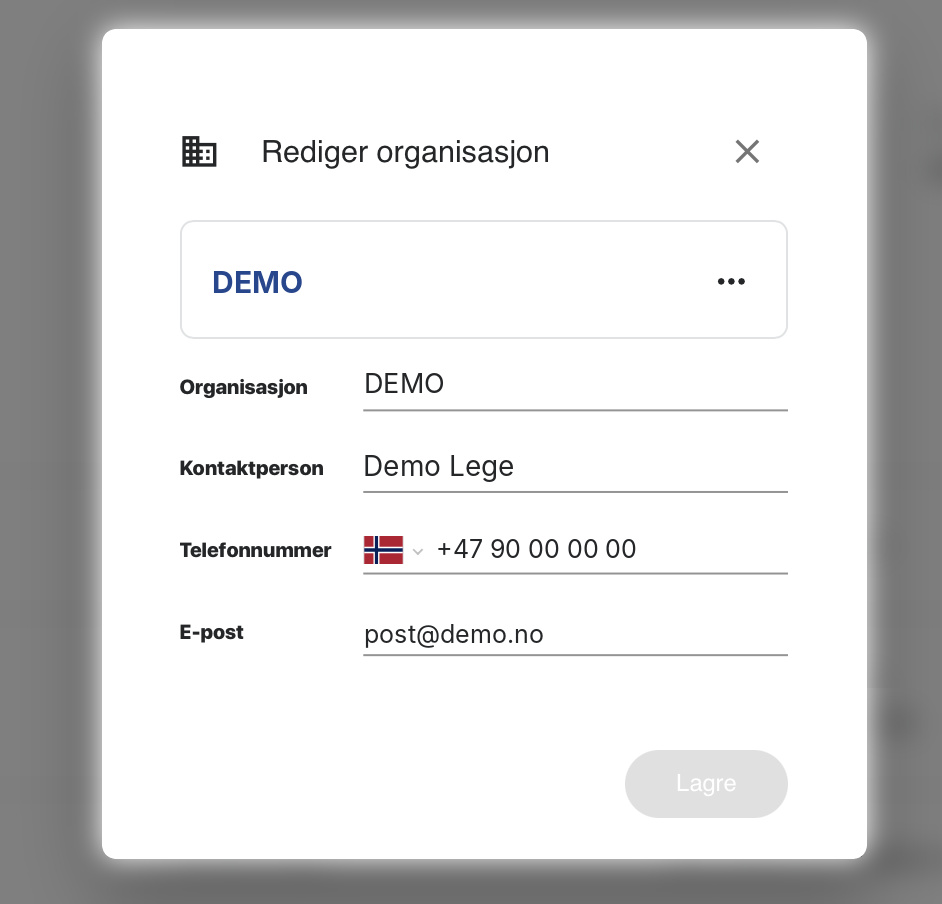
Status, kontaktperson, telefon, e-post og antall brukere. Velg Rediger organisasjon i menyen for å endre logo, navn, kontaktperson, telefon og e-post. Logoen vises blant annet på QR-invitasjonen til pasienten. - 3
Brukerlisten
Navn, rolle, telefonnummer og e-post for hver bruker. - 4
Ny bruker
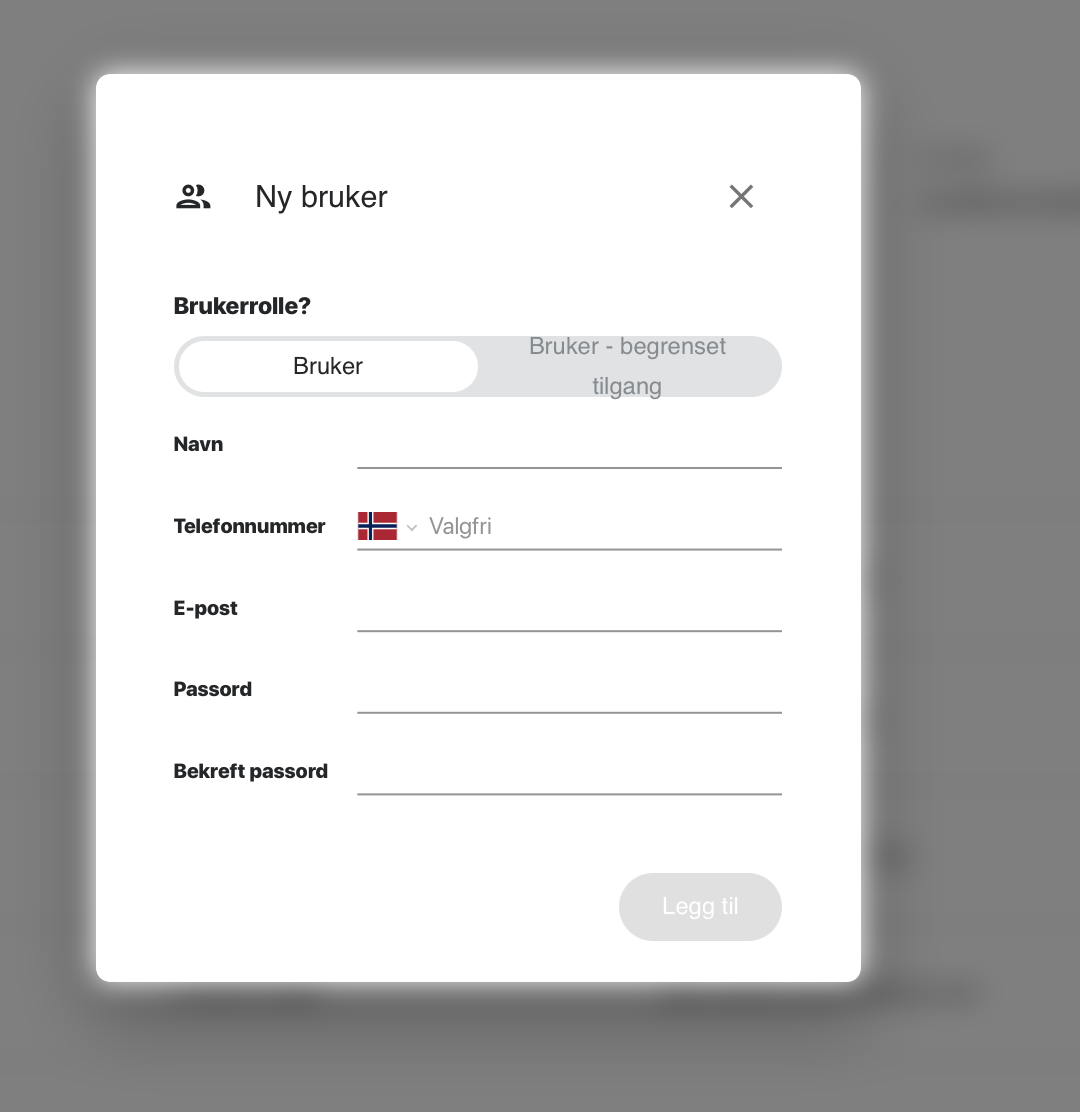
Velg rolle og fyll inn navn, telefonnummer (valgfritt), e-post og passord. Bruker: har tilgang til alle pasienter og tester i organisasjonen. Bruker – begrenset tilgang: har bare tilgang til pasienter brukeren selv har opprettet. - 5
Meny (…) per bruker
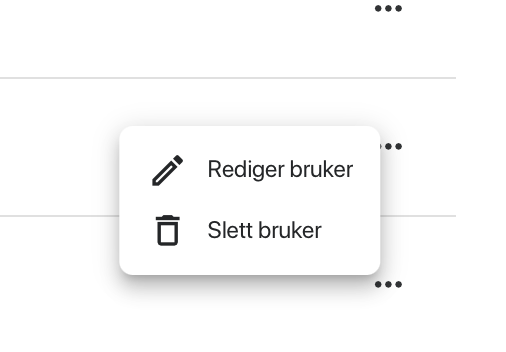
Rediger bruker: endre navn, rolle og kontaktinformasjon. Slett bruker: fjern brukerens tilgang.

Steg for steg: Legg til en ny bruker
- Gå til Brukere og klikk Ny bruker.
- Velg rolle: Bruker eller Bruker – begrenset tilgang.
- Fyll inn navn, e-post og passord, og eventuelt telefonnummer.
- Klikk Legg til.
- Gi e-postadressen og passordet til den nye brukeren. Brukeren kan selv endre passordet etterpå.